
PR・広告を含む更新日:

スト6のおすすめデバイス|パッド・レバーレス・キーボードの選び方

強み・注意点・向く人から、スト6で使う機器を絞り込む。

何を選びたい?

目的別の選び方

実機レビュー

実際に使って、どうだった?

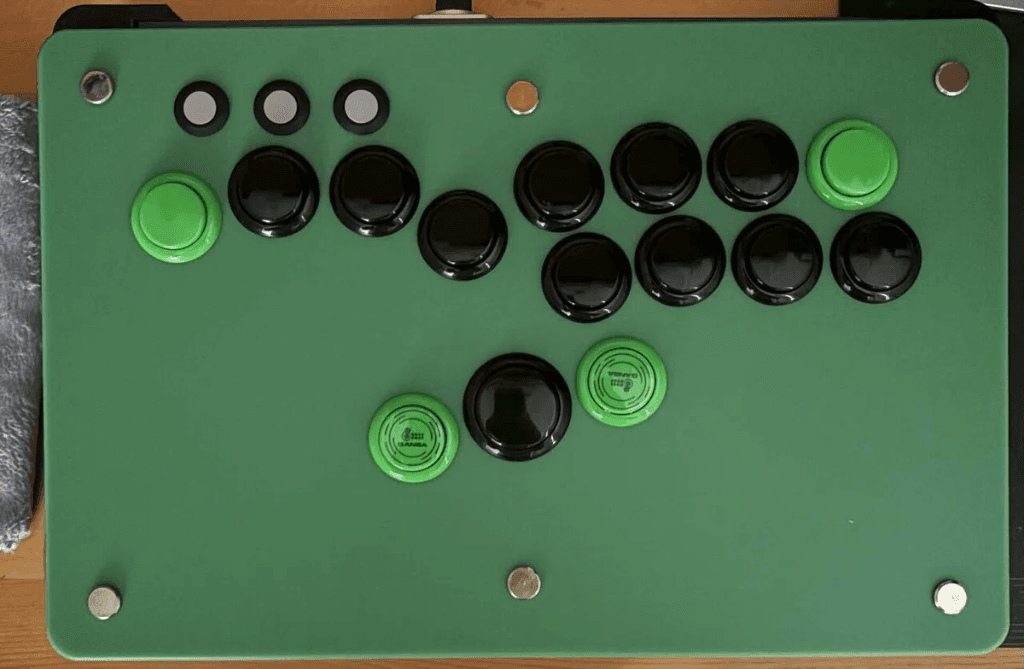
レバーレス3機種を比較 →
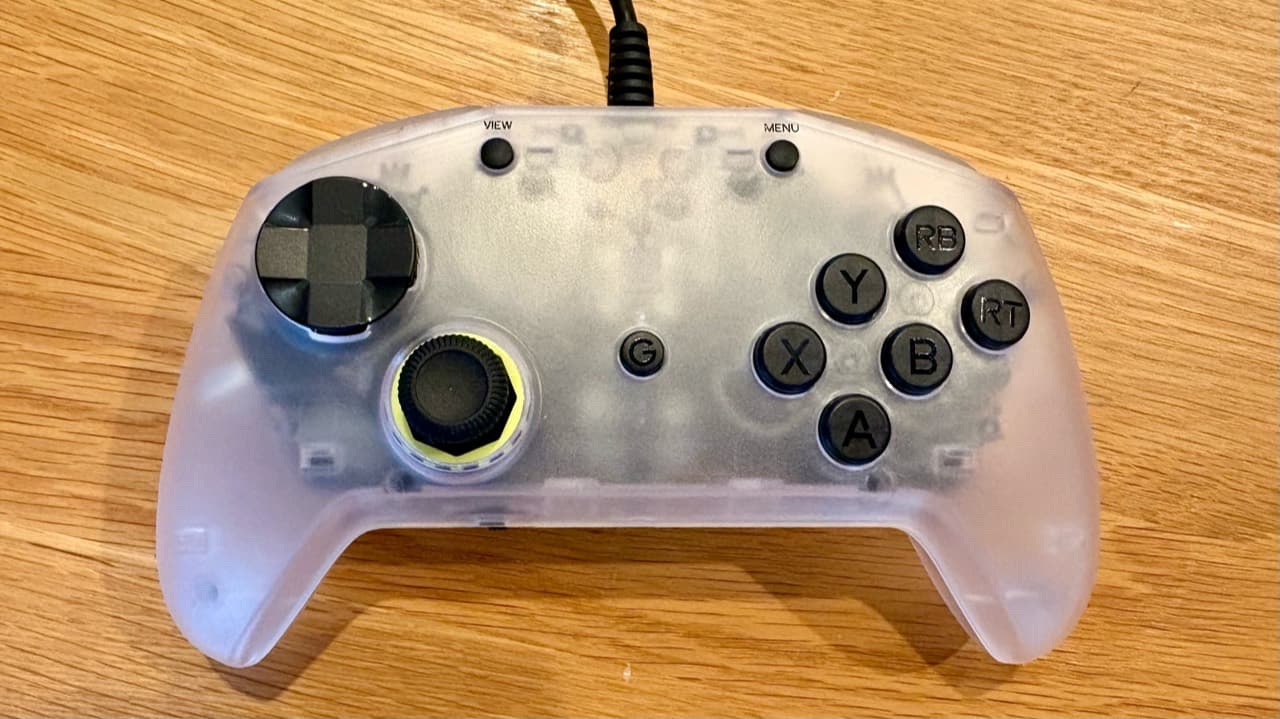
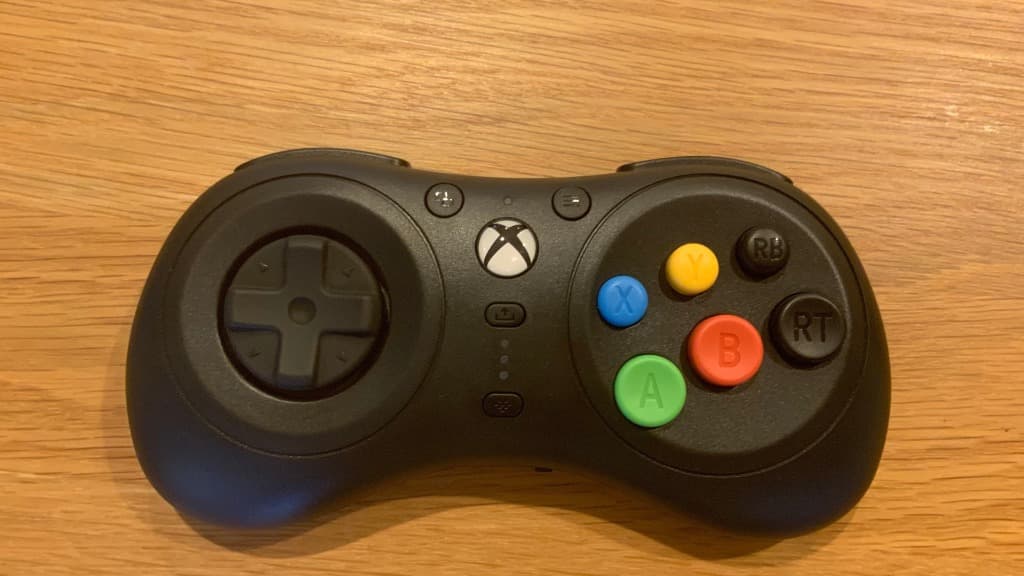
8BitDo M30 Xboxの実機
パッド

8BitDo M30 Xbox

強み
柔らかい十字キーで斜め・回転入力がスムーズ。前面ボタンの同時押しも快適。
注意
肩ボタンの間隔は近め。激しい操作で少し滑る感覚があり、有線専用。
向く人
軽さと回転入力を重視し、前面6ボタンを使いたい人。
写真・使用感を読む →
GRAPHT Omni 6の実機
パッド

GRAPHT Omni 6

強み
浅い前面6ボタンと軽い肩ボタン。十字キー・スティックを交換できる。
注意
十字キー操作ではスティックに指が引っかかるため、付属カバーの組み合わせを推奨。
向く人
PC向けの初めての格ゲーパッド、OCTAからの買い替え。
写真・使用感を読む →
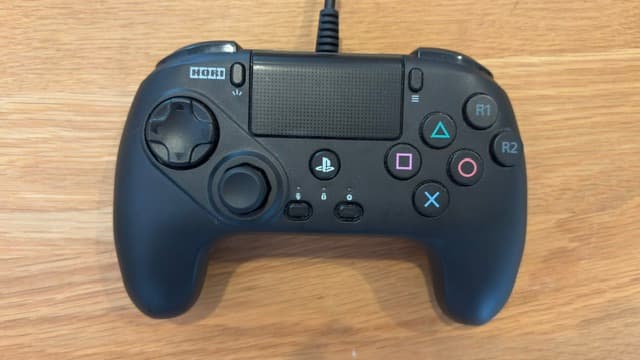
HORI OCTAの実機
パッド

HORI OCTA

強み
軽く浅い6ボタンと、2本指でも窮屈にならない肩ボタン。8角ガイドのスティックも好印象。
注意
十字キーはM30より重い。右端のR2までの距離と、約3mの固定ケーブル。
向く人
DualSenseから6ボタンへ移行したい人、スティックで操作したい人。
写真・使用感を読む →
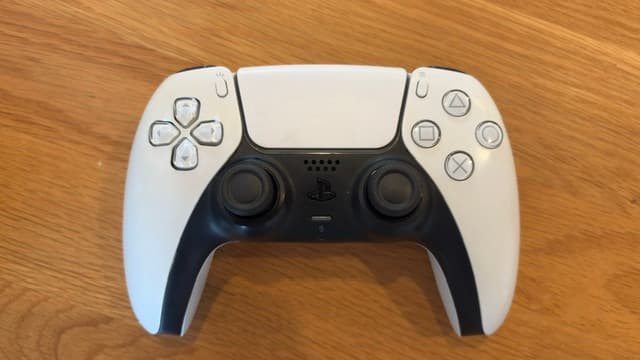
DualSenseの実機
パッド

DualSense

強み
握りやすいグリップと、肩ボタンへの2本指置きのしやすさ。
注意
十字キーとボタンは重め。母指球の疲れ、複雑なコマンド入力に苦戦。
向く人
すでに所有していて、モダン操作に不便を感じていない人。
写真・使用感を読む →
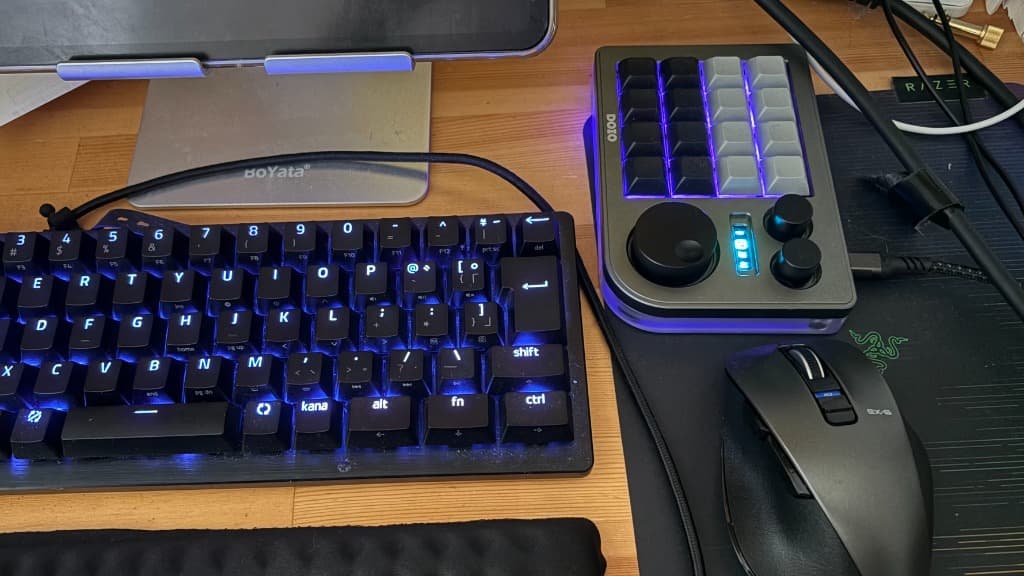
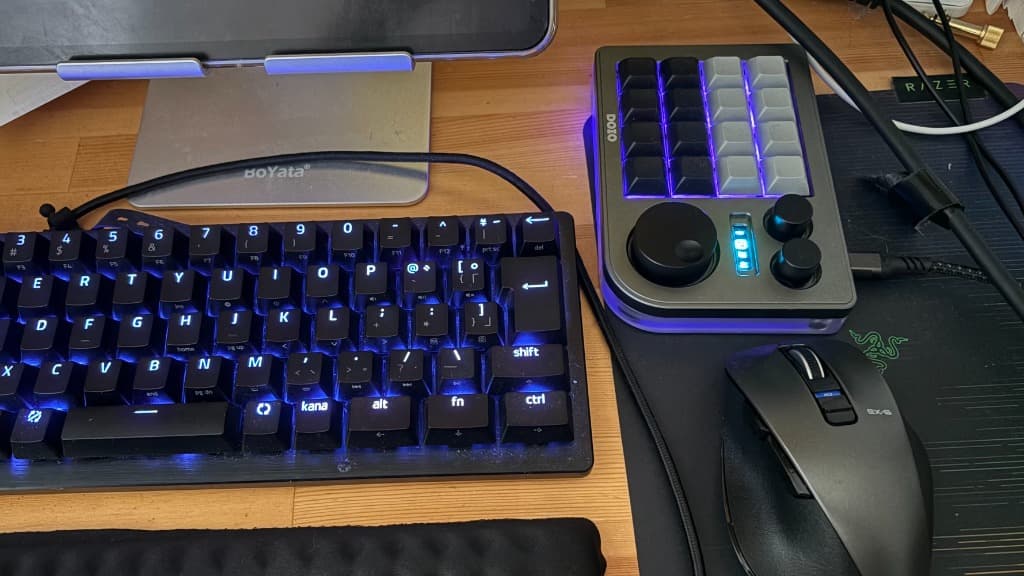
筆者のキーボードとDOIO KB16を併用したデスク

筆者の使い方

対戦は60%キーボード。
作業はマクロパッドで補う。

Huntsman V3 Pro Miniをメイン機に。矢印・テンキーや動画編集の操作は、DOIO KB16を併用しています。

使い分け・購入先を見る →
筆者の使用機材・使い分け・購入先対戦と作業の使い分けを、実際のデスクから

著者使用機材・リアルデスク環境

筆者のメインデスク構成:60%キーボード × マクロパッド併用スタイル

キーボード選びの解説を読む
筆者のデスク環境:Razer Huntsman V3 Pro MiniとDOIOマクロパッド

▲ 筆者の実際のデスク配置。左側にメインの60%キーボード、右側に作業用マクロパッド(DOIO)とマウス。(PC本体はデスク下の自作PC)

対戦用

Razer Huntsman V3 Pro Mini

日本語配列/60%小型サイズ・ラピッドトリガー搭載

  • •素早い入力リセット:指のわずかな浮きで前入力を解除でき、後ろガードへの切り替えを行いやすい。
  • •60%小型サイズ:斜め置き対戦姿勢が自在。机を広く使えレバーレス同様の操作性。
  • •長年使い込んだレバーレスから移行し、現在スト6のメイン機として愛用中。
作業用

DOIO マクロパッド

KB16/16キー・3ノブ

矢印・テンキー・Escなど、60%キーボードで使いにくいキーを補うために使用しています。3連ノブは動画編集のシーク移動や攻略執筆時のスクロールに設定しています。

駆動PC:現在対戦で使用している自作PC(全キャラ1800MR達成環境)

Core i5-8400 / GTX 1660 SUPER / 16GB RAM(対戦設定調整で常時60fps固定)

自作PC実機を見る
対戦モニター:ASUS VG258QR-J(24.5インチ / 165Hz / TN 0.5ms)

穴倉デスクで視線移動最小化 + 本気時はRazerヘッドフォン + 有線LAN直結

モニター実機を見る
noteでキーボード詳細レビューを見る

公開中の記事を一覧で見る13記事から選ぶ