
PR・広告を含む操作機器(パッド / コントローラー)更新日: / 公開日: 更新内容:重複していたM30の紹介と、公開状況・予定の章を削除。

スト6向けパッドの選び方|M30・Omni 6・OCTA・DualSenseを実機比較

ストリートファイター6で使うパッド(コントローラー)を、M30・Omni 6・HORI OCTA・DualSenseの実機レビューから選ぶガイドです。十字キーの入力感、前面4ボタンと6ボタンの違い、クラシック・モダンの配置、握り方との相性を比較できます。対応機種を確認したうえで、自分の操作タイプに合うものを選びましょう。

使い方から選ぶ

握り方・入力・操作音から選ぶ。

軽さやボタン数だけでなく、普段の持ち方と遊ぶ場所に合うかを確認。

パッド選びの結論

十字キーの入力しやすさ、前面ボタンの数、肩ボタンへの指の置き方を、自分の操作タイプに合わせて選ぶ。軽さや機能に加え、握り方と遊ぶ場所に合うかも確認したい。
今のパッドから買い替えるなら

  • OCTAからPC用に買い替えたい

    Omni 6はOCTAより浅い前面ボタンと軽いスティックが好印象。十字キー操作では、指の干渉を避ける付属カバーも確認したい。

    Omni 6とOCTAの使用感を比較 →
  • 柔らかい十字キーと回転入力を重視したい

    筆者の好みはM30。軽い本体と回転コマンドの操作感が合う人の候補に。肩ボタンへ常時2本指を置く持ち方との相性は確認したい。

    M30が合う人と注意点を見る →
  • DualSenseのモダン操作に不便がない

    今の操作に困っていなければ、無理に買い替える必要はないというのが筆者の結論。クラシックへの移行や十字キーの感触を変えたい時に比較したい。

    DualSenseを使い続ける判断を見る →
  • PS5・PS4でも前面6ボタンを使いたい

    OCTAのPS5・PS4・PC対応モデルが候補。肩ボタンへの2本指置きも好印象だった。Omni 6はWindows 11 PC向けなので、使う機種に合わせて選びたい。

    OCTAが合う人と対応機種を見る →

実機レビューを比較

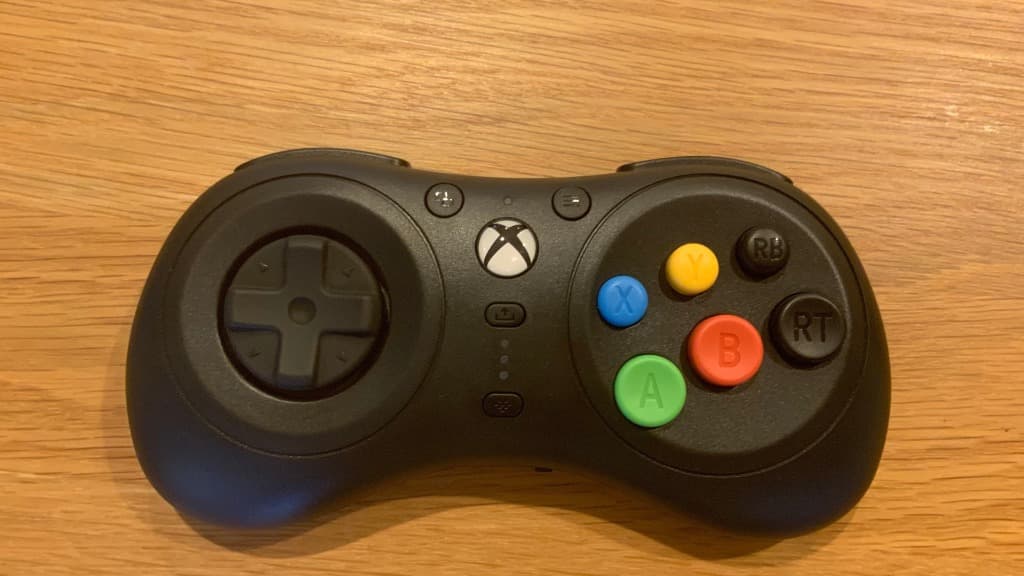
8BitDo M30 Xboxの実機

8BitDo M30 Xbox

強み
柔らかい十字キーで斜め・回転入力がスムーズ。前面ボタンの同時押しも快適。
注意
肩ボタンの間隔は近め。激しい操作で少し滑る感覚があり、有線専用。
向く人
軽さと回転入力を重視し、前面6ボタンを使いたい人。
写真・使用感を読む →
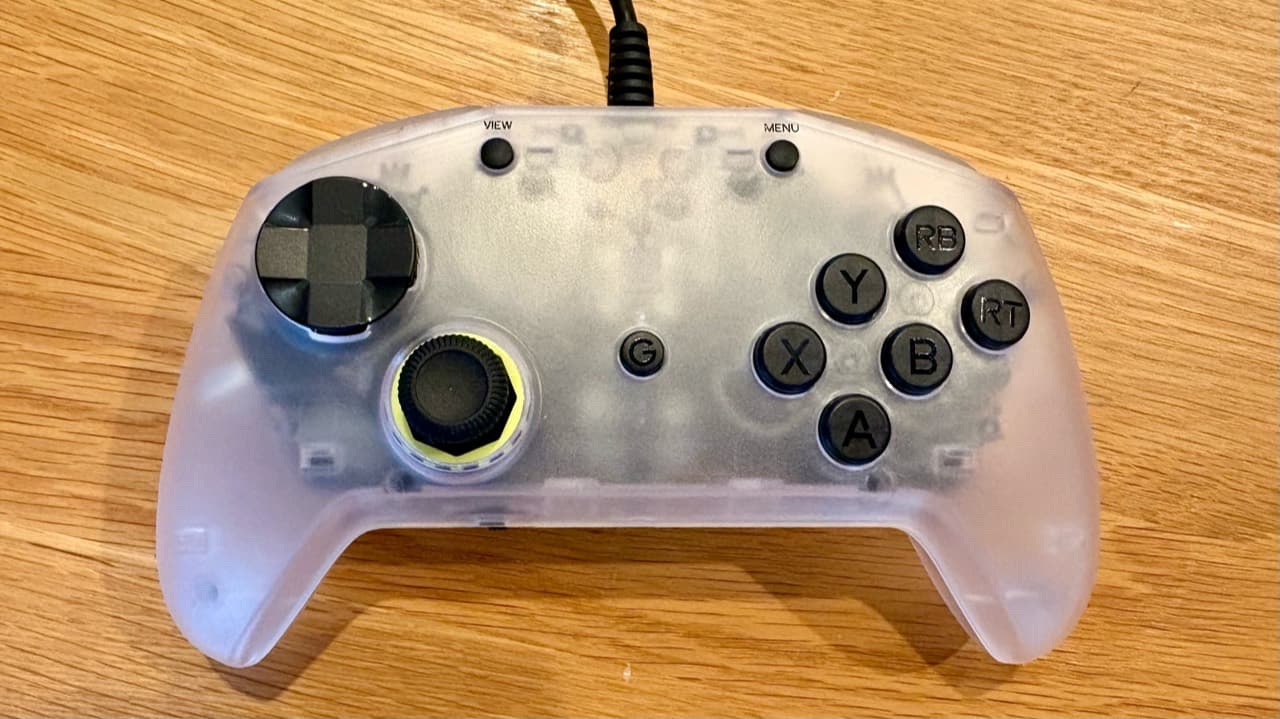
GRAPHT Omni 6の実機

GRAPHT Omni 6

強み
浅い前面6ボタンと軽い肩ボタン。十字キー・スティックを交換できる。
注意
十字キー操作ではスティックに指が引っかかるため、付属カバーの組み合わせを推奨。
向く人
PC向けの初めての格ゲーパッド、OCTAからの買い替え。
写真・使用感を読む →
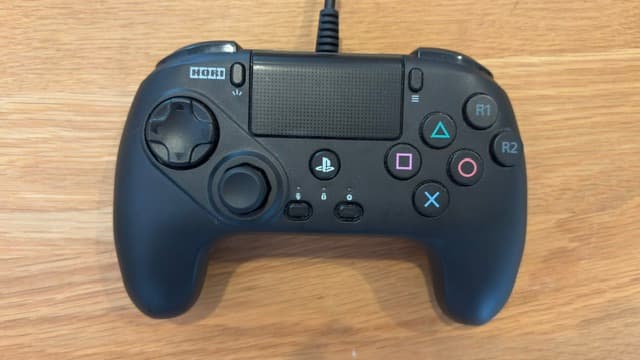
HORI OCTAの実機

HORI OCTA

強み
軽く浅い6ボタンと、2本指でも窮屈にならない肩ボタン。8角ガイドのスティックも好印象。
注意
十字キーはM30より重い。右端のR2までの距離と、約3mの固定ケーブル。
向く人
DualSenseから6ボタンへ移行したい人、スティックで操作したい人。
写真・使用感を読む →
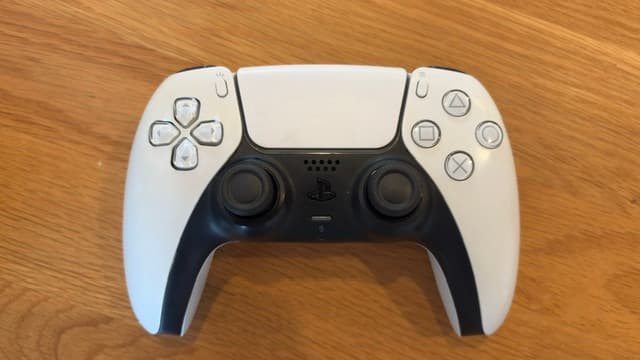
DualSenseの実機

DualSense

強み
握りやすいグリップと、肩ボタンへの2本指置きのしやすさ。
注意
十字キーとボタンは重め。母指球の疲れ、複雑なコマンド入力に苦戦。
向く人
すでに所有していて、モダン操作に不便を感じていない人。
写真・使用感を読む →

選ぶ基準:操作音

静かさを重視するなら、実際の入力音を確認。

夜間や同じ部屋で使うときは、十字キー・前面ボタン・肩ボタンの操作音も確認しておきたいポイントです。動画は録音環境や再生音量で聞こえ方が変わるため、機種間の音量比較や静音性の保証には使えません。

M30の掲載動画で入力の様子を見る →

スト6向けパッドの選び方:十字キー・ボタン配置・握り方

1

十字キーの硬さと形状

格ゲーで最も重要なのが十字キーの入力感です。柔らかめで斜めのクリック感があるものは、しゃがみガードの維持や回転コマンド(波動・昇龍・一回転)が扱いやすくなります。

2

前面ボタン数(6ボタン vs 4ボタン)

弱・中・強の攻撃を親指で行うクラシック操作では、前面6ボタンモデルが直感的に操作しやすいです。4ボタン型では肩ボタンへの割り振りが必須となるため、持ち方との相性が分かれます。

3

肩ボタンの配置と指の本数

肩ボタン(L/R系)に人差し指1本を置いて傾けて押し分けるか、人差し指と中指の2本を常時置くかで最適なボタン間隔・ストロークが異なります。

パッドとキーボード・レバーレスの比較

表を縦・横にスクロールできます。製品名と比較項目は固定されます。

デバイス得意な操作・メリット注意点・慣れが必要な点
パッドコンパクトで省スペース。手で包んで持てるため姿勢が自由。回転コマンド(一回転・二回転)が直感的。十字キーによる左手親指の操作負荷、複数ボタンの同時押し配置に工夫が必要。
キーボード(ラピッドトリガー)指をわずかに浮かせることで入力を解除でき、前方向の入力をリセットして後ろ方向のガード入力へ切り替えやすい。PC版専用。回転コマンドの指運びにはレバーレス同様の練習が必要。
レバーレスボタン入力による精密な方向入力。膝置きでの安定感とインパクト返しの反応性。大型で持ち運びや置き場所が必要。一回転・二回転コマンドに独自の弾き入力の習熟が必要。

他のデバイスガイドもチェック

にこ太郎

著者:にこ太郎

全キャラ1800MR以上(4キャラ2000MR超)

著者紹介・攻略方針を見る