


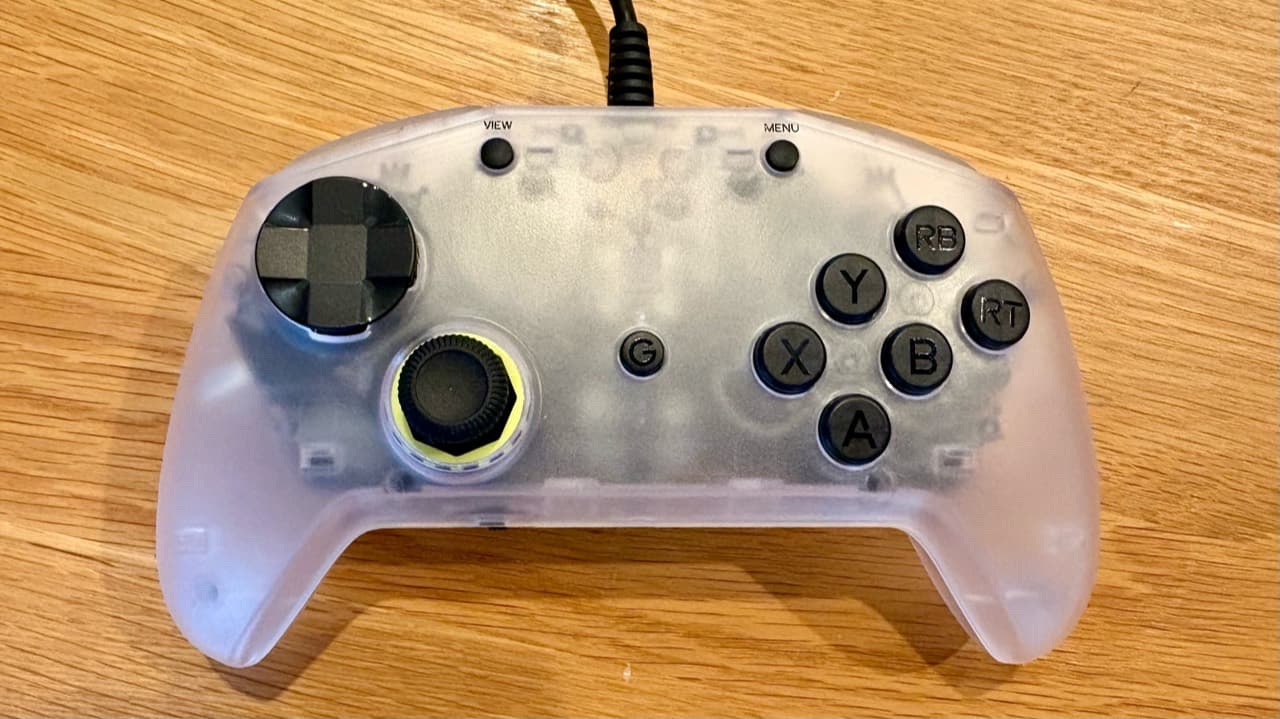
まず結論
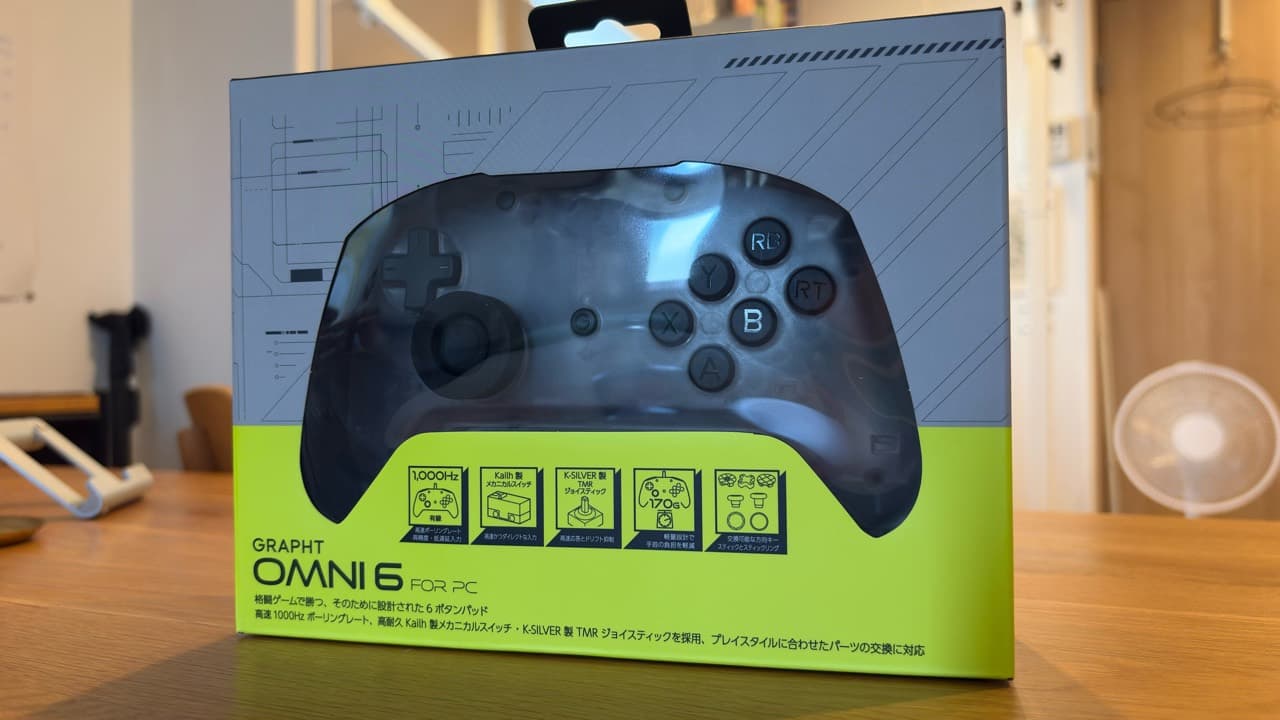
GRAPHT Omni 6
- 強み
- 浅い前面6ボタンと軽い肩ボタン。十字キー・スティックを交換できる。
- 注意
- 十字キー操作ではスティックに指が引っかかるため、付属カバーの組み合わせを推奨。
- 向く人
- PC向けの初めての格ゲーパッド、OCTAからの買い替え。
使ってみた感想
OCTAから買い替えるなら、GRAPHT Omni 6(オムニ6)for PCはかなりおすすめです。持った感覚はOCTAとほぼ同じで、ボタンは軽く、十字キーやスティックも付け替えられます。ただ、十字キー操作ではスティックに指が引っかかったので、外して付属カバーを付ける使い方を勧めます。
良かったところ・気になったところ
良かったところ
- 前面ボタンのストロークが浅く、滑るように指を動かせる
- 持ちやすく、肩ボタンも軽く押しやすい
- 十字キーやスティックを交換して、自分に合う操作感を探せる
気になったところ
- 十字キーの柔らかさはM30に少し届かない
- 十字キーで右へ前ステップするとスティックに指が引っかかる
スト6での操作感まとめ
横にスクロールして表全体を確認できます
| 評価項目 | 評価 | 実戦での所感 |
|---|---|---|
| 十字キー | ◯ | OCTAより柔らかく、M30よりは硬め。3種類から好みの形を選べる |
| 前面ボタン・同時押し | ◎ | なめらかに運指できる。触ったパッドの中で最も浅いストロークに感じた |
| 肩ボタン | ◎ | OCTAよりストロークが浅く、軽く押せる。カチカチと鳴る音も良い |
| 握りやすさ・重量 | ◎ | OCTAとほぼ同じ握り心地。膝置きでは重さもほぼ気にならず、操作しやすい |
| 指・手首への負担 | ◎ | ボタンが軽く、負担はほとんど感じなかった |
| 機能・設定 | ◎ | 十字キー・スティックの交換で操作感を選べる。パネル交換も楽しめる |
| コスパ・価格 | ◎ | PC向けに格ゲー用パッドをまず一台買うなら、強く勧めたい |
今回レビューしたモデルの購入先 PR
GRAPHT Omni 6 for PC
Windows 11 PC向け・有線USB接続
筆者の手の大きさを見る
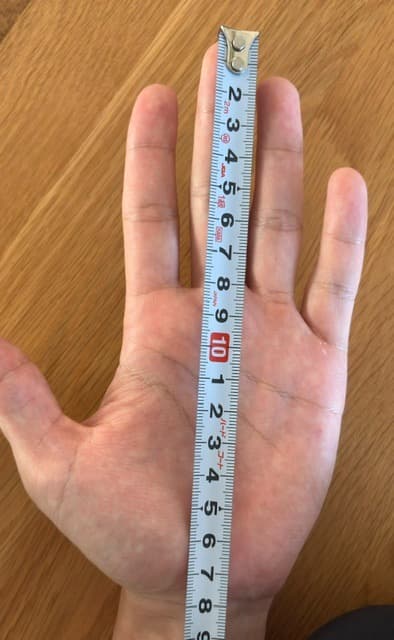
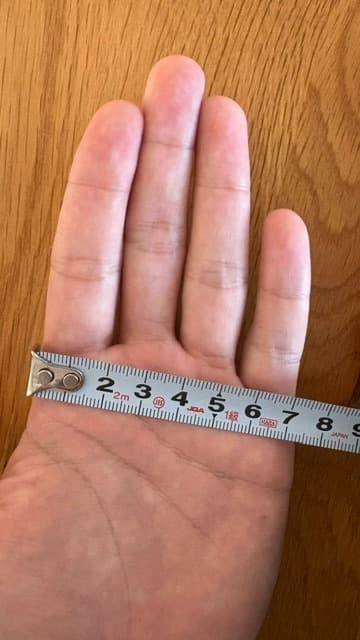
Omni 6の操作動画
握りやすさ・安定感
前面ボタンも肩ボタンも軽く、握ったまま押しやすいです。膝置きでは重さもほぼ気にならず、指や手首の負担もほとんど感じませんでした。
本体サイズ・重量・ケーブル長
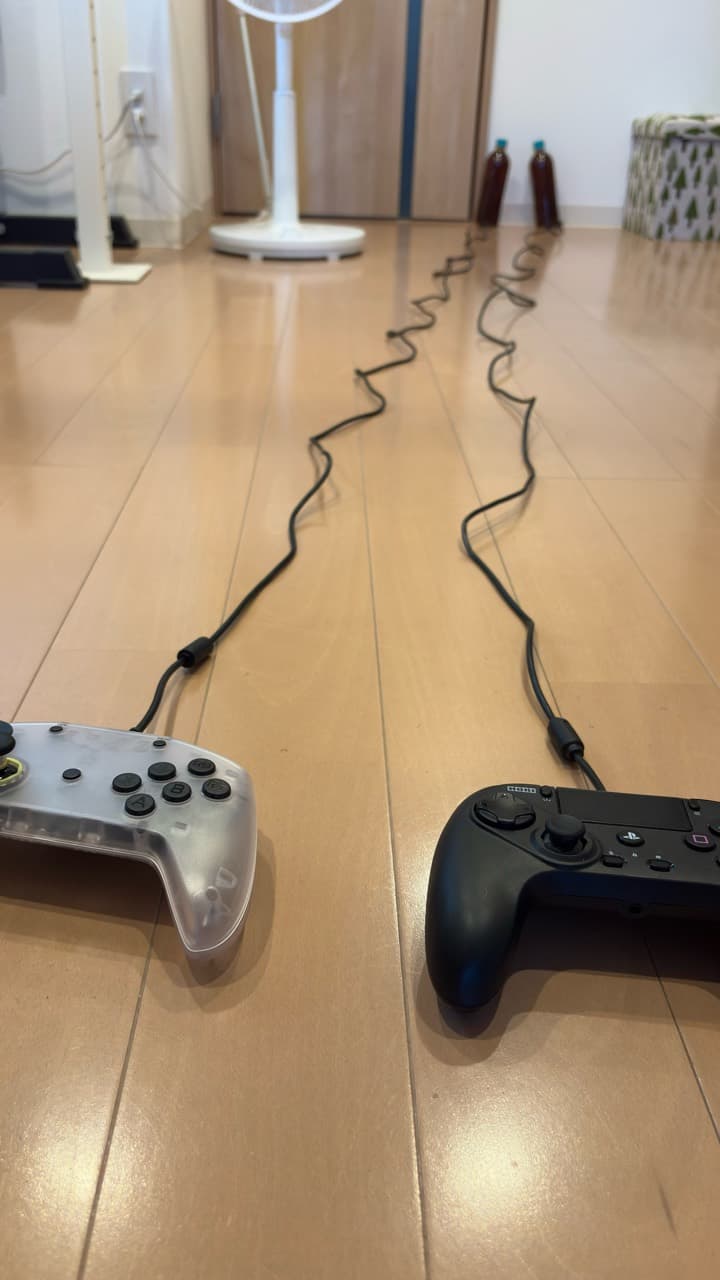
OCTAと持った感覚はほぼ同じでしたが、公式寸法には違いがあります。下の表は各社の表記に合わせています。
横にスクロールして表全体を確認できます
| 項目 | Omni 6 | HORI OCTA PS5・PS4・PC版 |
|---|---|---|
| 本体サイズ(公式表記) | 178mm(W)×106mm(H)×61mm(D) | 幅約170mm×奥行約90mm×高さ約48mm |
| 公称重量 | 170±5g(ケーブルを除く) | 約230g |
| ケーブル長 | 約3.0m | 約3.0m |
出典:Omni 6公式仕様、HORI OCTA公式仕様。寸法・重量・ケーブル長は2026年10月18日に確認。
十字キーの形状と斜め入力
十字キーはOCTAより柔らかく押せますが、M30ほどではありません。柔らかさだけで選ぶなら、私はM30が好きです。
スティックはOCTAより軽く倒せる
スティックはOCTAより軽く倒せます。波動・昇龍も入力しやすく、今回触ったパッドの中ではOmni 6が一番使いやすかったです。
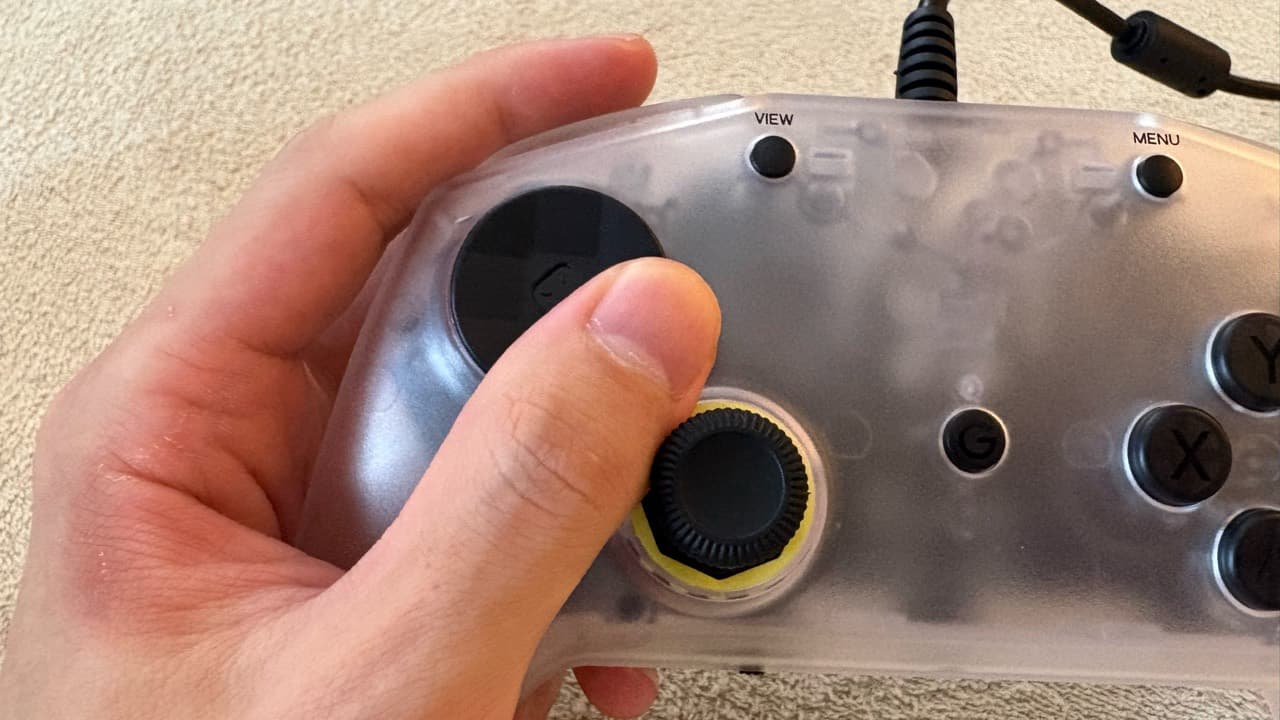
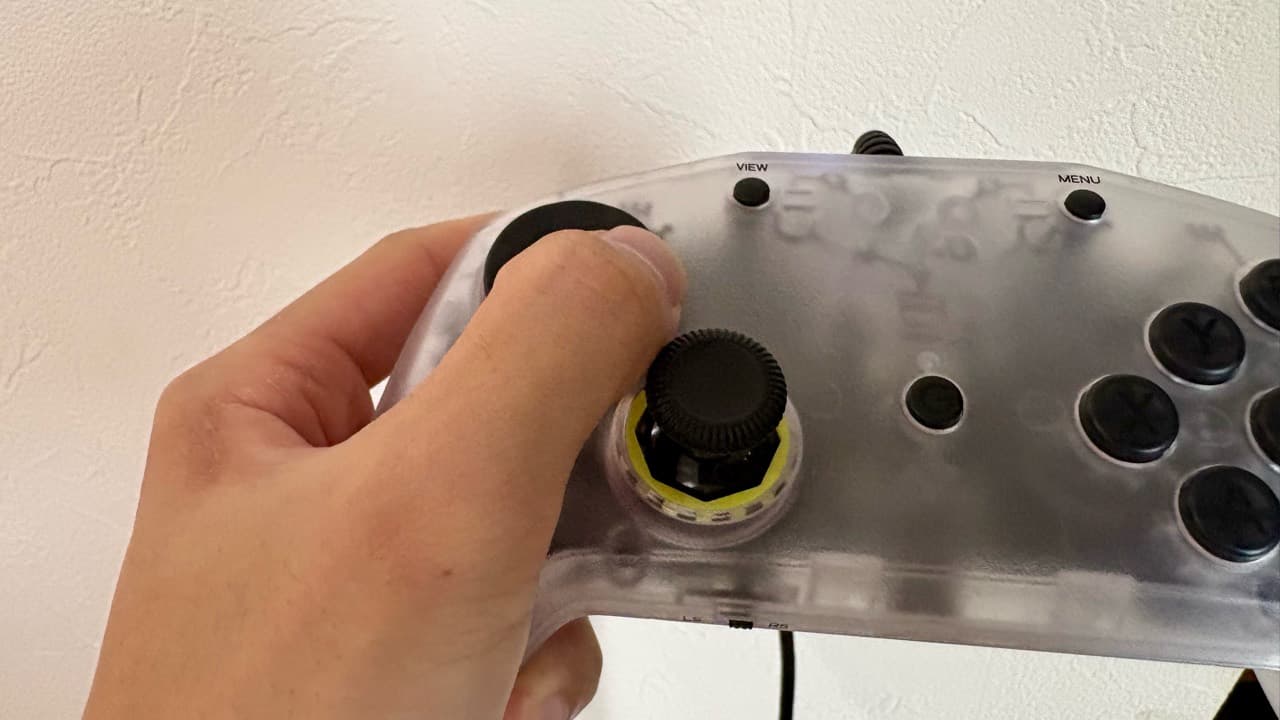
十字キーで前ステップするとスティックに指が引っかかる
十字キーで右方向へ前ステップすると、低いスティックに指が引っかかりました。高いスティックでは多少改善しましたが、対戦中にはまだ引っかかります。
十字キーで遊ぶときは、スティックを外して付属カバーを付ける組み合わせがおすすめです。
前面6ボタンの押し心地と同時押し
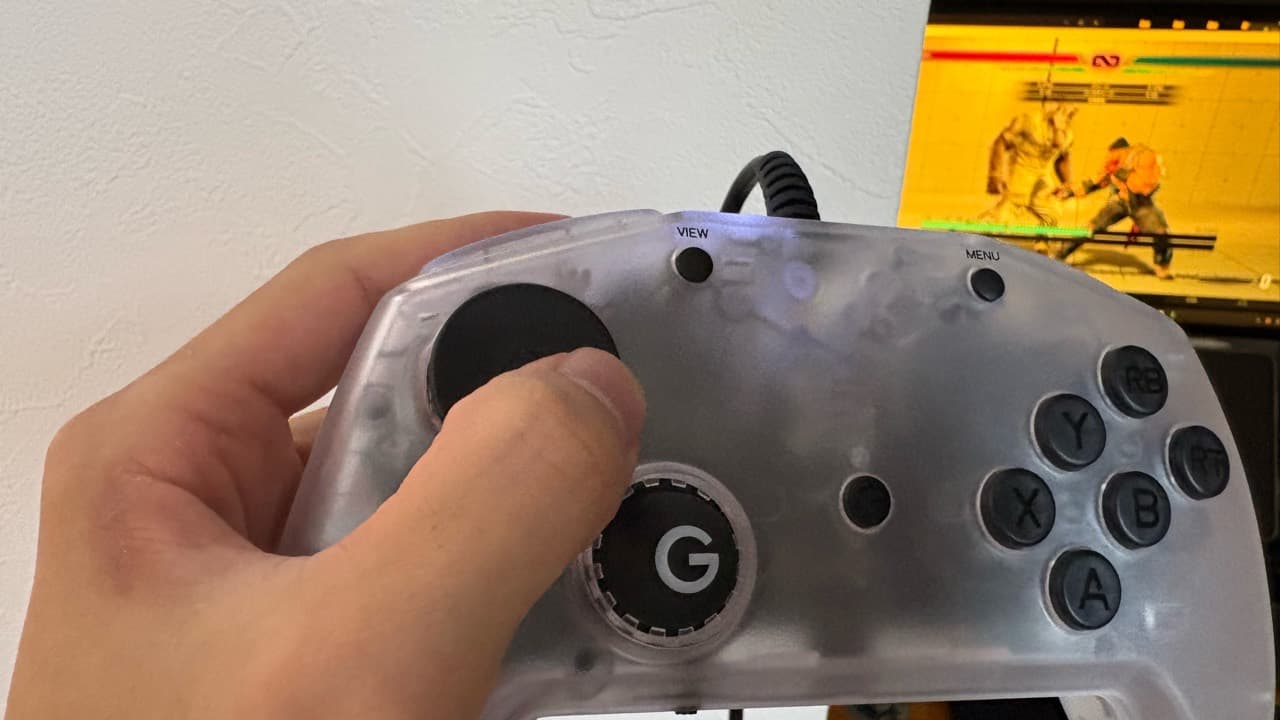
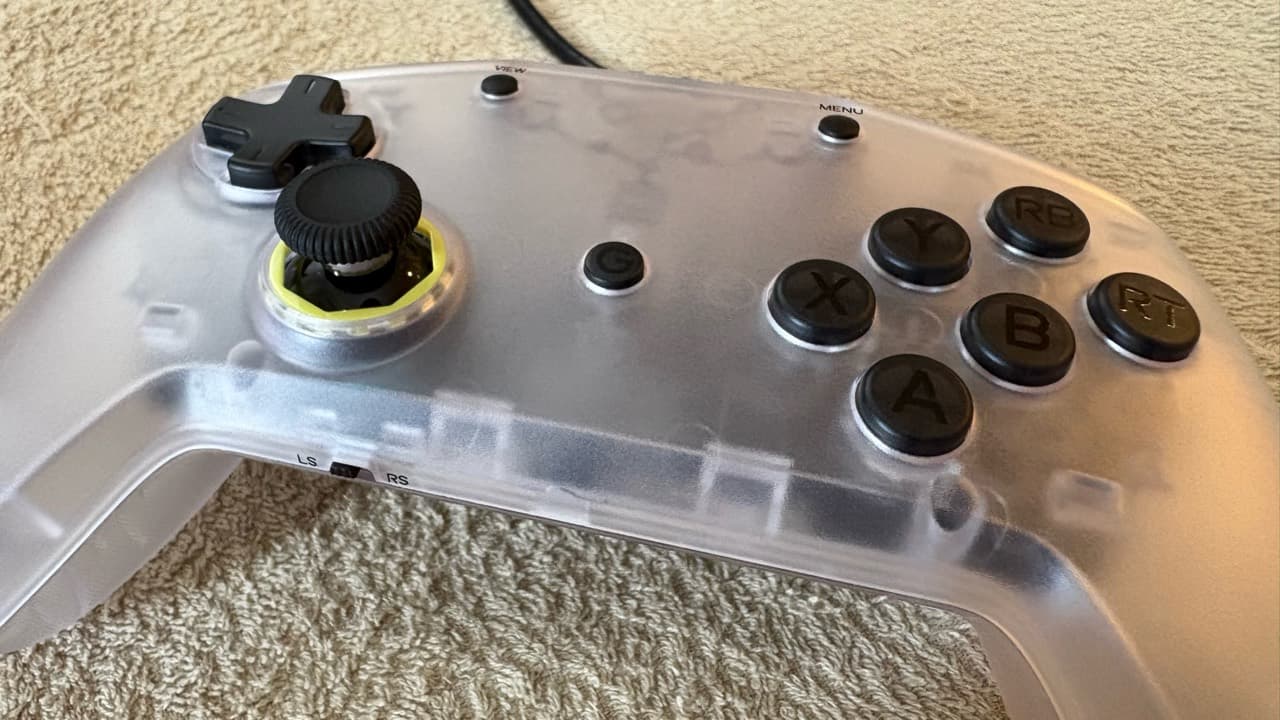
今回、一番良かったのは前面ボタンです。今まで触ったパッドの中ではストロークが一番浅く感じました。OCTAより滑るように指を動かせて、同時押しもしやすいです。(操作動画参照)
前面のアクションボタンはA・B・X・Y・RB・RTの6つで、メカニカルスイッチを採用しています。公式取扱説明書 本文2〜3ページ
肩ボタンの配置と押し心地
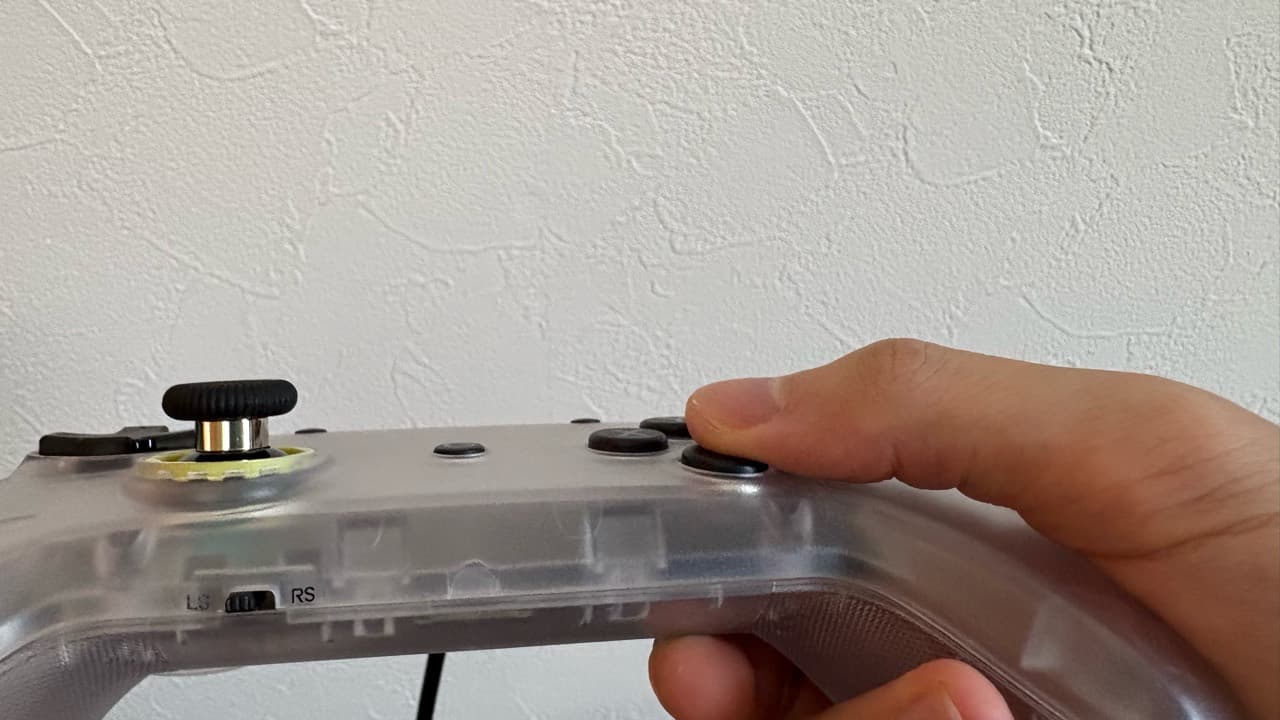
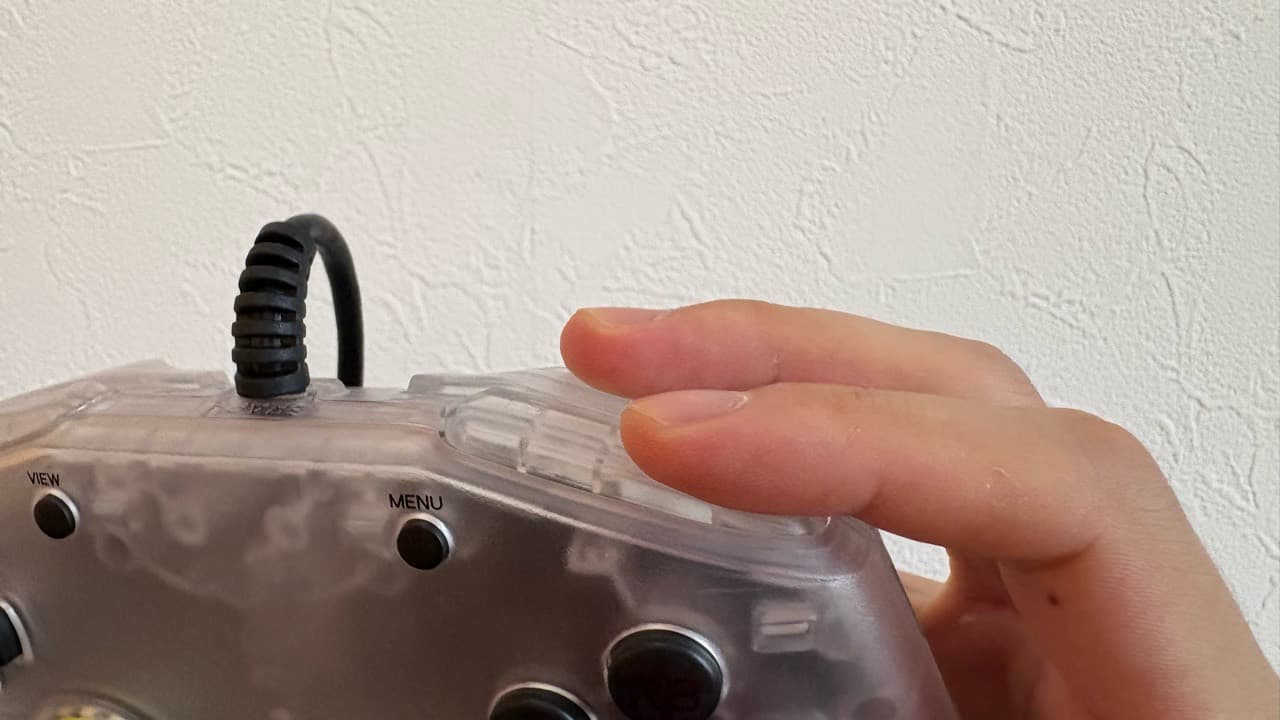
肩ボタンもOCTAより押し込みが浅く、軽く押せます。カチカチと鳴る音も良くて、前面ボタンと同じくらい気に入っています。
6ボタンモードでは、肩側にLB・LT・LSB・RSBが並びます。RB・RTは前面側です。公式取扱説明書 本文3〜4ページ
十字キー・スティックの付け替え
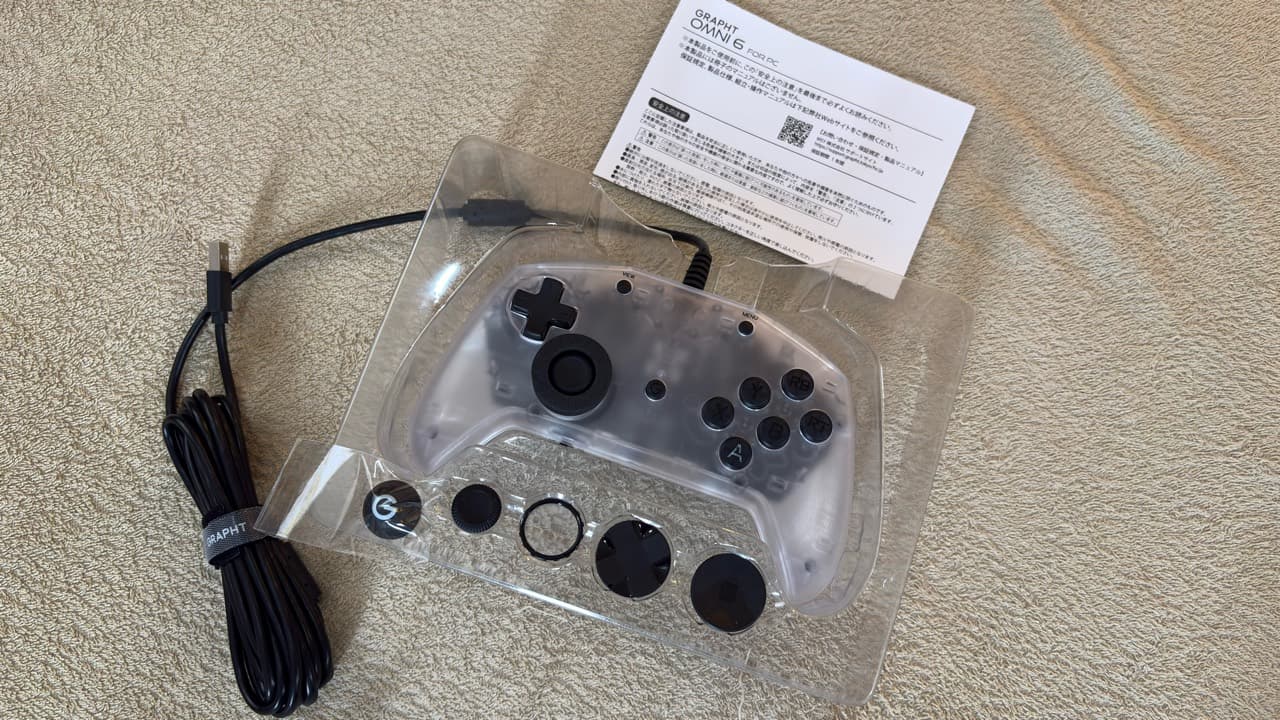
付属の交換パーツで、十字キーの形とスティックの高さを試してみました。
十字キーを外して、形を替える
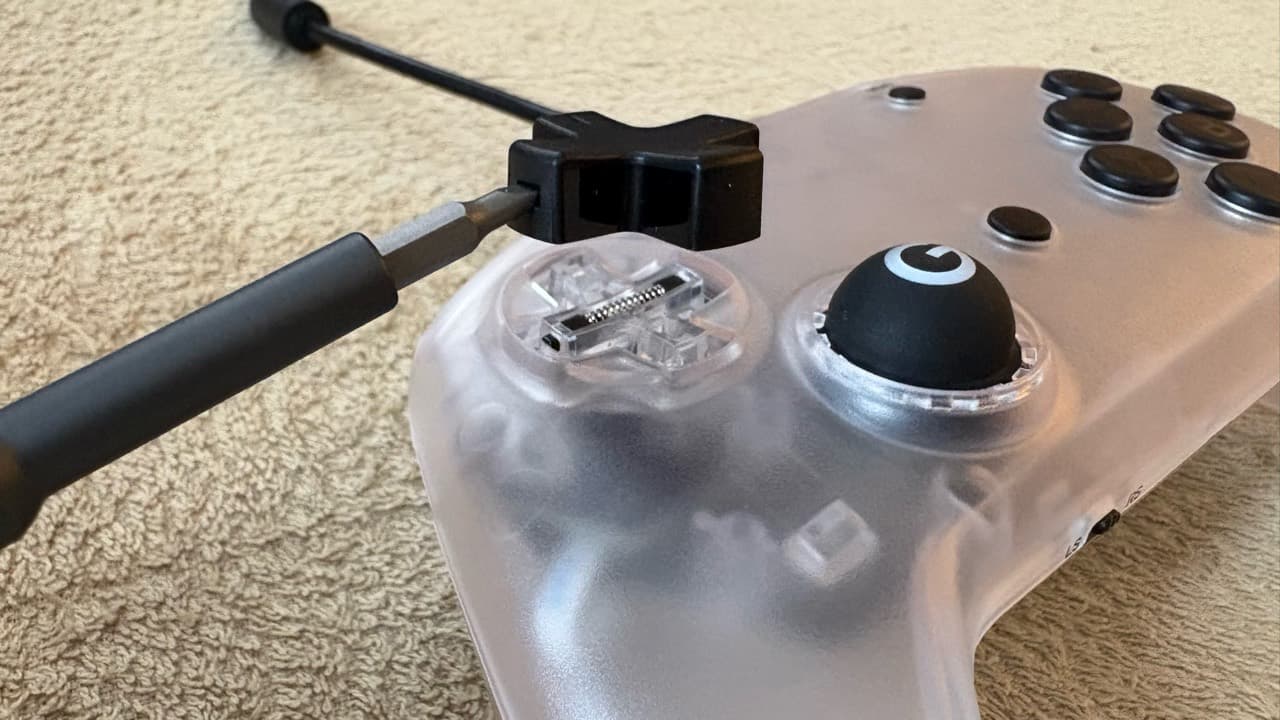
十字キーは、通常の十字形、斜め部分もある十字形、円盤型の3種類です。十字キー自体にマイナスドライバーを差し込める溝がありますが、私が試したときは爪を引っかけるだけでも十分に外れました。下の写真はパーツを外した状態と、3種類を並べたところです。
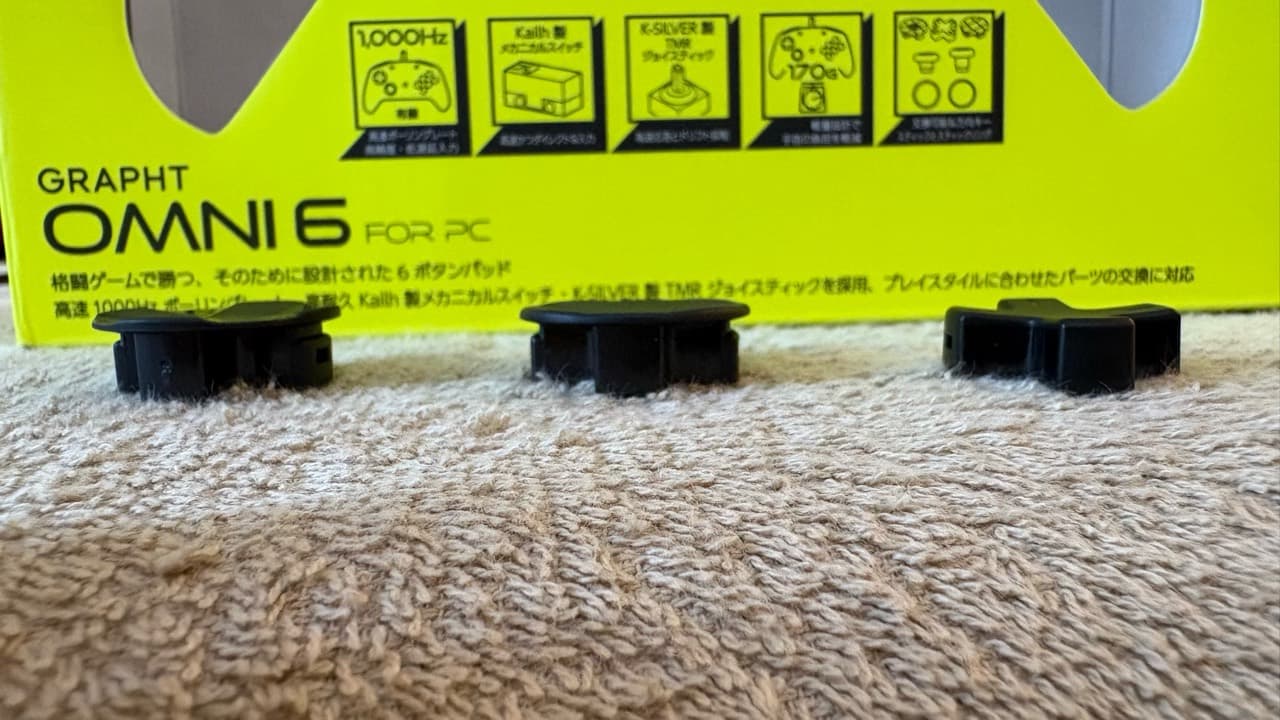
円盤型は3種類の中で一番背が高く、指を置く面も広いので、指が大きい人に合いそうです。斜め部分もある十字形は、私には高さがちょうどよく、一番使いやすかったです。
下の写真は交換用の2種類をそれぞれ付けた状態です。どちらもスティックを外し、付属のカバーを付けています。
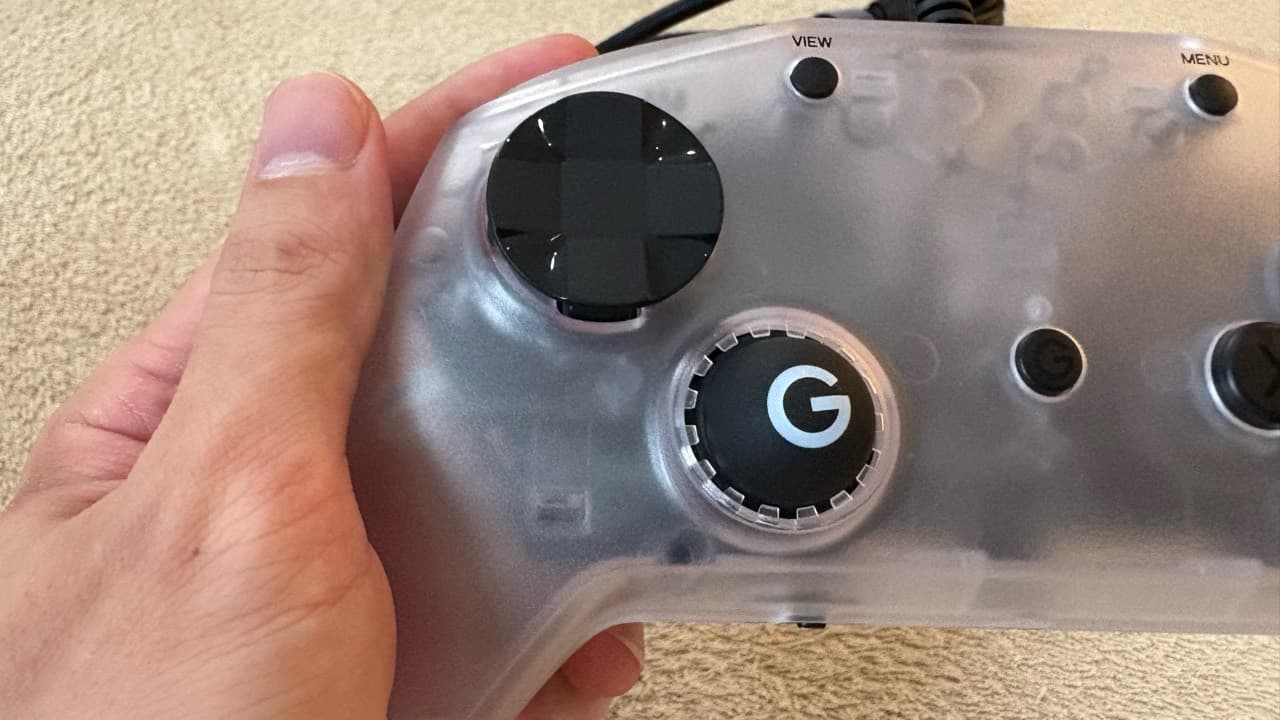
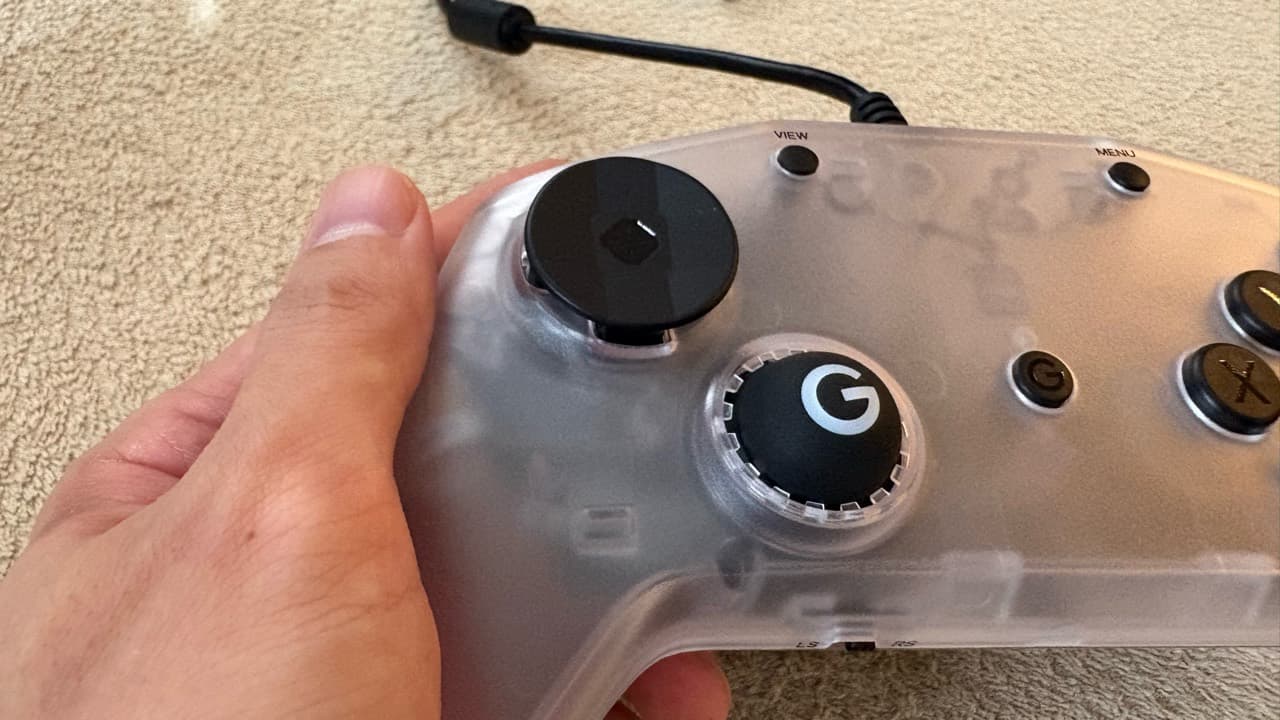
スティックは低いものと高いものを選べる
スティックは少し強めに引っ張ると外れ、工具を使わずに交換できました。高さは2種類あり、横に並べると軸の長さの違いが分かります。
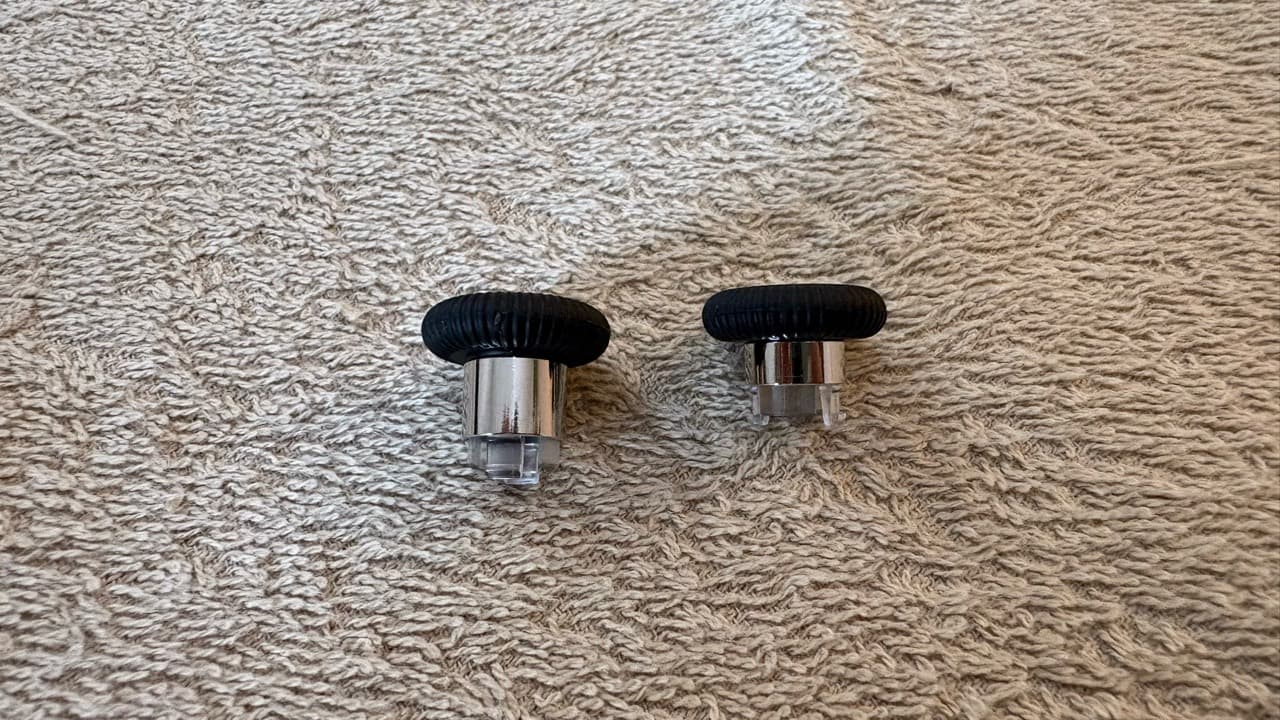
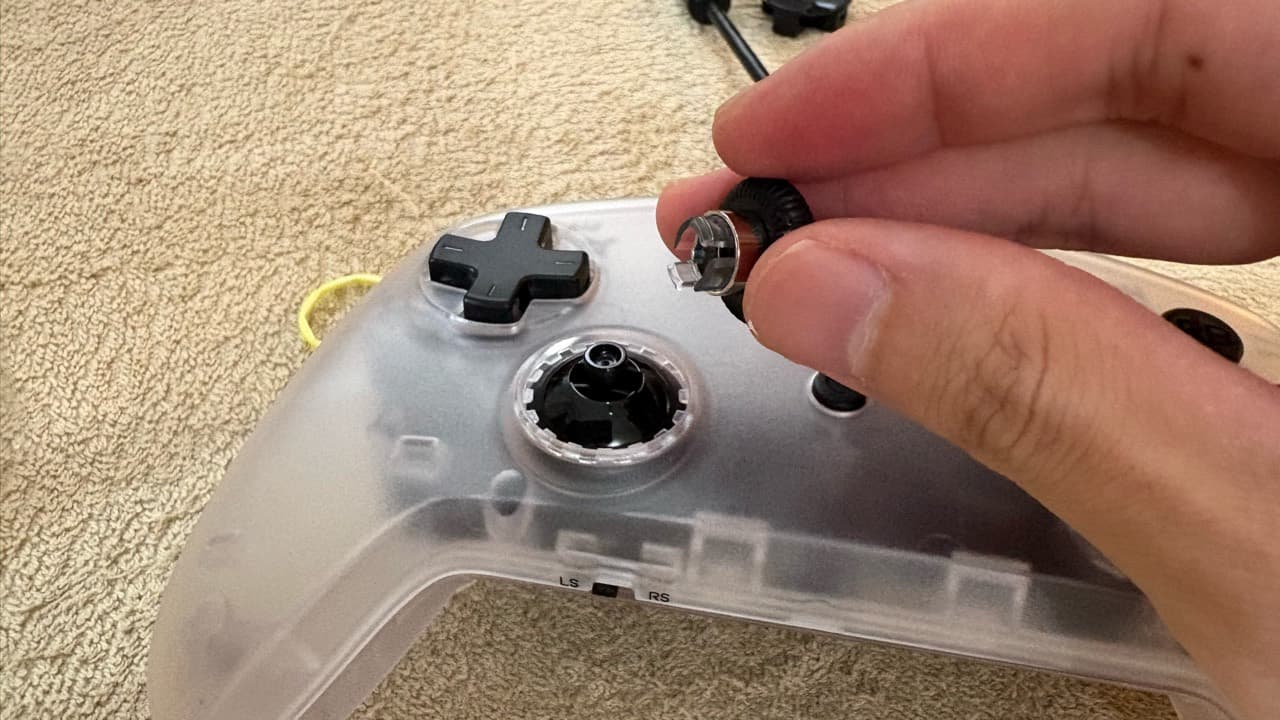
スティック周りのリングも交換できる
リングの取り外しには工具が必要です。交換方法は公式説明書 本文5ページで確認できます。
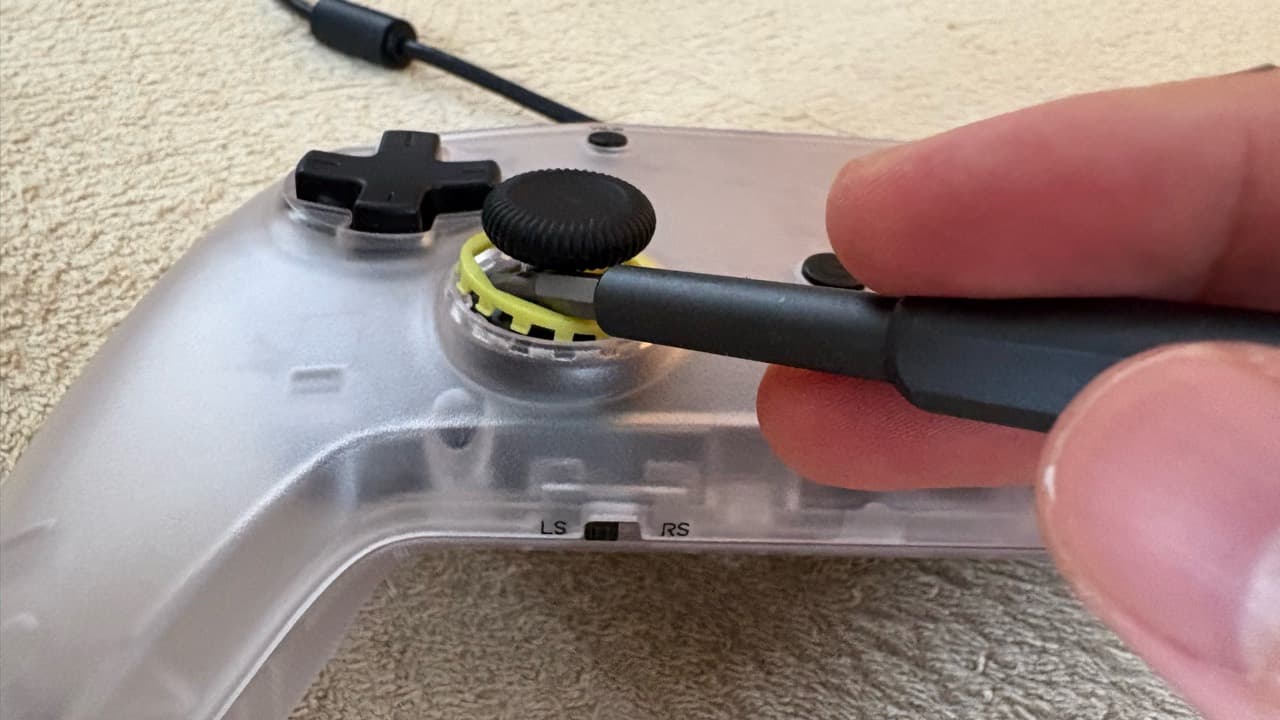
フロントパネルも交換できるので、操作感だけでなく見た目も変えられます。
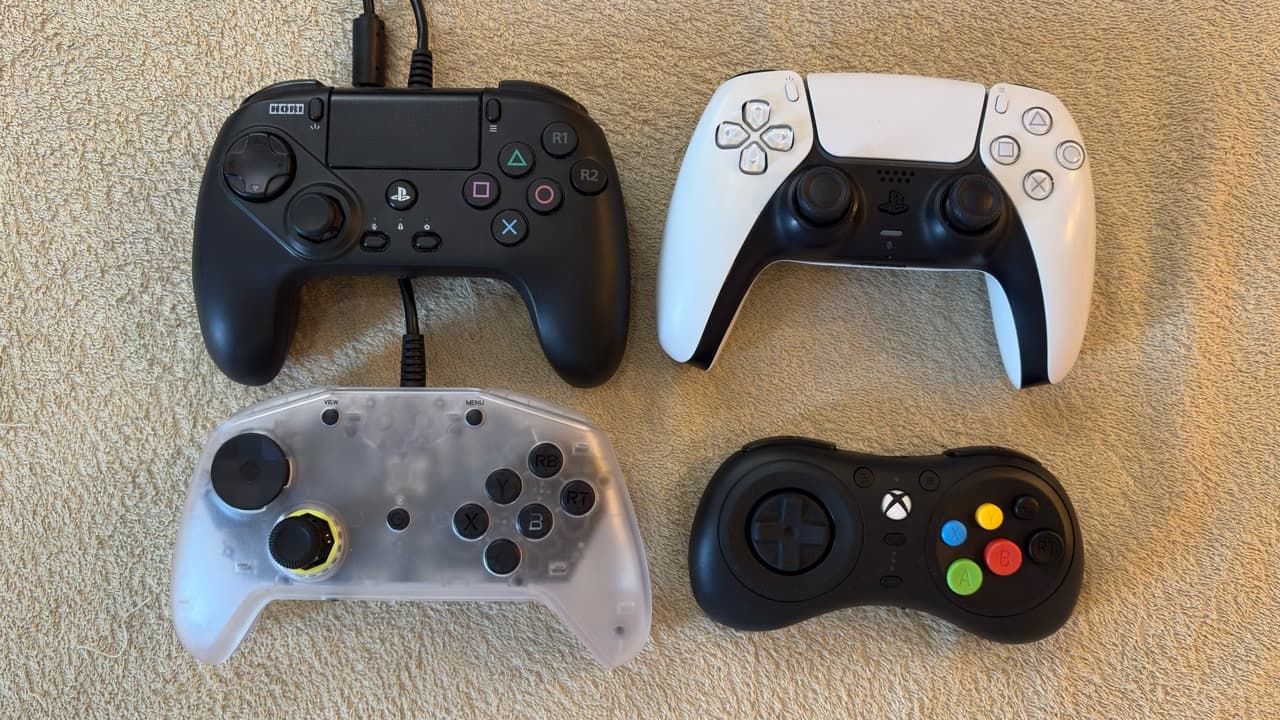
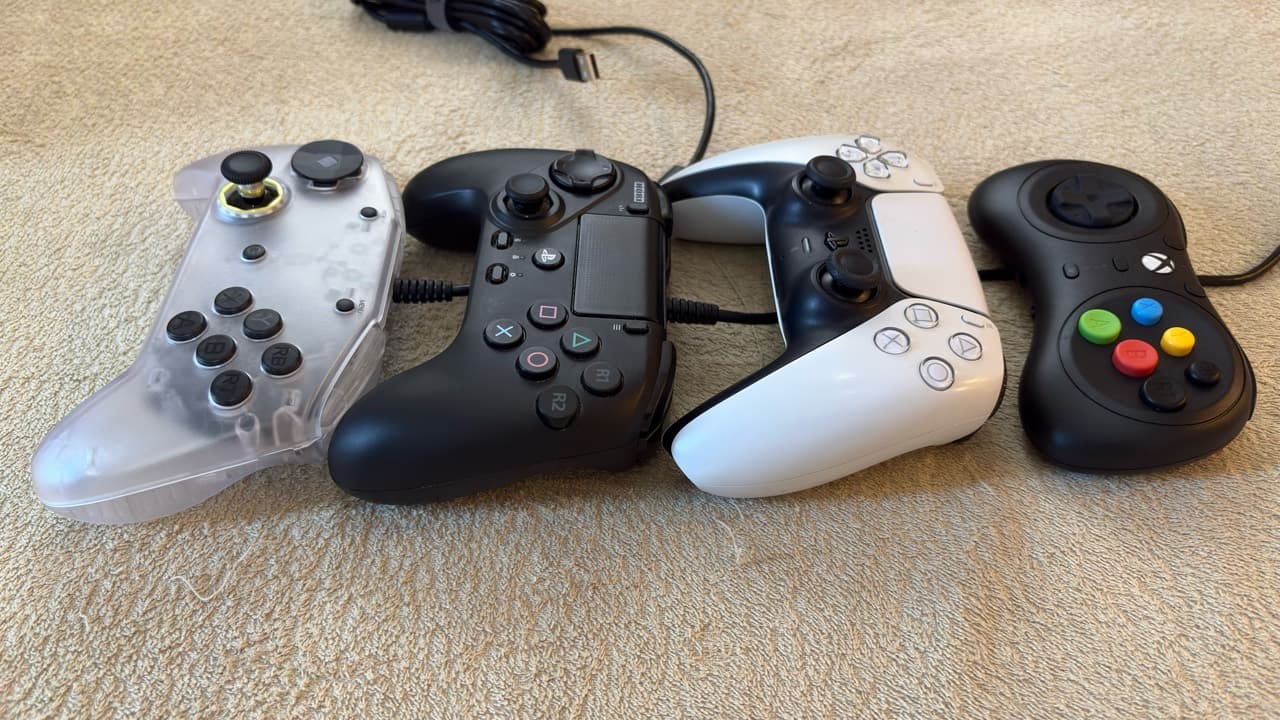
Omni 6とOCTA・M30・DualSenseの比較
4機種の操作感を比較します。M30・OCTA・DualSenseのコマンド項目は十字キーで試した結果です。スティックを使った感想は「スティック」欄にまとめています。
表を縦・横にスクロールできます。製品名と比較項目は固定されます。
| 比較項目 | Omni 6(PC) | M30 Xbox向け有線モデル | OCTA(PS5 / PS4 / PC) | DualSense |
|---|---|---|---|---|
| 公称重量 | 170±5g(ケーブルを除く・公式) | 112.5g(公式) | 約230g(公式) | 約280g(公式) |
| 十字キー | OCTAより柔らかく、M30よりは硬め。3種類から好みの形を選べる | 柔らかめ。斜めの保持・切り替えや回転入力がスムーズ | DualSenseより軽く、M30より重い。クリック感はない | 硬め。歩きガードや複雑なコマンドで切り替えに苦戦 |
| 前面ボタン | 6ボタン。OCTAよりストロークが浅く、なめらかに指を動かせる。同時押しもしやすい | 6ボタン。軽めで親指を移動しやすく、同時押しも快適 | 6ボタン。軽く浅い押し心地。同時押しは簡単だが□からR2が遠く感じる | 4ボタン。重めでコツコツした感触。配置と同時押しは扱いやすい |
| 肩ボタン | OCTAより浅い押し心地で、軽く押せる。カチカチと鳴る音も良い | 間隔が近め。常時2本の指を置く持ち方は相性がある | M30より幅に余裕があり、2本指でも窮屈さを感じない | 窮屈さがなく、握ったまま十字キーも動かしやすい |
| 握り心地・安定感 | 持った感覚はOCTAとほぼ同じ。ボタンが軽く、握ったまま押しやすい | 軽く包むように持てるが、激しい操作では少し滑る感覚 | 大きさがちょうどよく、激しい操作でもずれない | グリップに程よい摩擦があり、操作中もぶれない |
| 指への負担 | ボタンが軽く、指や手首への負担はほとんど感じなかった | 指や手首への負担はほぼ感じなかった | 2P側の真空波動を繰り返すと、十字キーに当たる親指の第一関節付近が少し痛くなる | 使用中に母指球に疲れを感じた |
| 歩きガード | OCTAよりややスムーズ | 斜め下から前への切り替えがスムーズ | DualSenseより切り替えがスムーズ | 後ろ斜め下から前への切り替えが少し遅れる感覚 |
| 前ステップ→波動 | OCTAより少し出しやすかった | 簡単に入力できた | 前ステップからはミスが多め | 1P側で難しく、特に前ステップからの入力で苦戦 |
| 一回転・低空ボルシチ | どちらも安定して入力できた | どちらも安定して入力できた | どちらも安定して入力できた | 一回転はM30より入力しにくいが、安定して出せる。低空ボルシチは少し難しい |
| 前ステップ→二回転SA3 | OCTAよりも安定して入力できた | 安定して入力できた | 難しく感じた | 1P・2P側ともにかなり難しく、ほとんど成功しなかった |
| 低空無影蹴 | コマンドを先に仕込むとバックジャンプに化けやすい。ジャンプ後の入力は安定 | コマンドを仕込んでから斜めジャンプする操作もスムーズ | コマンドを先に仕込むとバックジャンプに化けやすい。ジャンプ後の入力は安定 | コマンドを仕込んでからの斜め上入力が難しく、バックジャンプに化けやすい |
| スティック | 今回使った中では一番操作しやすい。OCTAより軽く倒せ、波動・昇龍も入力しやすい。十字キー中心なら外して付属カバーを使いたい | 非搭載 | 8角ガイドが扱いやすい。別途試した波動・昇龍は十字キーより作りやすいが、前ステップは遅れる感覚 | 今回のレビューは十字キーを中心に評価 |
| 選ぶなら | PC向けの初めての格ゲーパッドや、OCTAからの買い替えを考える人 | 軽さ、柔らかい十字キー、回転入力を重視する人 | DualSenseから6ボタンへ移行したい人、スティックで操作したい人 | すでに所有し、モダン操作で不便を感じていない人 |
操作感は筆者の感想、公称重量は各メーカーの表記です。
Omni 6が合う人・購入前の注意点
PCで格ゲー用パッドを初めて買う人にも、OCTAから買い替える人にもおすすめです。交換パーツを買い足さずに好みの形や高さを試せるので、まだ自分に合うパッドが分からない人も選びやすいと思います。
Omni 6はWindows 11 PC向けの有線パッドです。PS4・PS5などの家庭用ゲーム機はメーカーの動作保証対象外なので、家庭用機でも使う予定がある場合は対応機種を確認してください。公式FAQ
今回レビューしたモデルの購入先 PR
GRAPHT Omni 6 for PC
Windows 11 PC向け・有線USB接続
製品仕様
公式情報確認日:2026年10月17日。価格は確認時点の公式掲載価格です。
横にスクロールして表全体を確認できます
| 項目 | 公式仕様 | 出典 |
|---|---|---|
| 製品名 | GRAPHT Omni 6 for PC | 製品ページ |
| 対応プラットフォーム | Windows 11 PC | 製品ページ |
| 接続方式 | 有線USB Type-A | 公式FAQ |
| 入力方式 | XInput/DirectInput | 公式FAQ |
| 前面アクションボタン | 6ボタン、メカニカルスイッチ | 説明書 本文2〜3ページ |
| スイッチメーカー | Kailh(天面アクションボタン) | メーカー発表 |
| 十字キー | メンブレン、交換式3種類(装着済みを含む) | 説明書 本文3ページ |
| スティック | K-Silver製TMRセンサー、長短交換・取り外し可能 | メーカー発表 |
| ポーリングレート | 1,000Hz(公称) | 公式FAQ |
| 本体サイズ | 178mm(W)×106mm(H)×61mm(D) | 公式FAQ |
| 重量 | 170±5g、ケーブルを除く | 公式FAQ |
| ケーブル長 | 約3.0m | 公式FAQ |
| 設定機能 | 校正、入力範囲・デッドゾーン・6/4ボタンモード切替など | 公式FAQ |
| 外装 | フロントパネル交換可能 | 製品ページ |
| 同梱交換パーツ | 高いスティック1個、スティック用ガードカバー1個、交換リング1個、交換十字キー2個 | 製品ページ |
| 装着済みパーツ | 低いスティック、八角リング、通常の十字キー | 製品ページ |
| 保証 | 購入から1年間 | 製品ページ |
| 公式掲載価格 | 5,980円(税込) | メーカー発表 |
| 発売日 | 2026年10月16日(メーカー発表) | メーカー発表 |
関連するデバイス記事
