


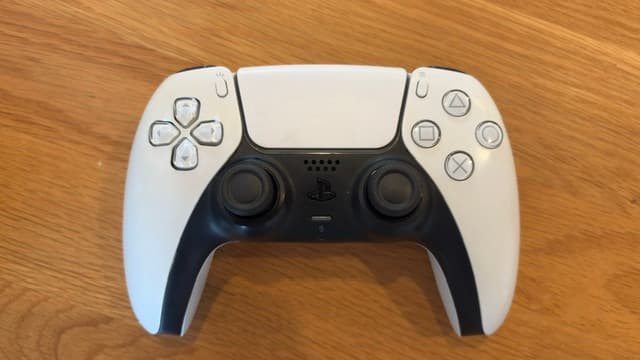
まず結論
DualSense
- 強み
- 握りやすいグリップと、肩ボタンへの2本指置きのしやすさ。
- 注意
- 十字キーとボタンは重め。母指球の疲れ、複雑なコマンド入力に苦戦。
- 向く人
- すでに所有していて、モダン操作に不便を感じていない人。
使って感じたこと
DualSenseで特に気に入ったのは、操作中もぶれないグリップと、肩ボタンに人差し指と中指を置いたままでも窮屈にならない握り心地です。
一方、十字キーと前面ボタンは重めで、複雑なコマンドや素早い方向の切り替えでは扱いにくさを感じました。すでに持っていてモダン操作で困っていない方はそのまま使えますが、クラシックへの移行や軽い操作感を求めるならM30・OCTA・Omni 6も比較したいところです。
良かったところ・気になったところ
良かったところ
- グリップに適度な摩擦があり、激しい操作でもぶれない
- 肩ボタンに2本指を置いても、十字キーを動かしやすい
- 前面ボタンの配置に癖がなく、親指の移動と同時押しがしやすい
気になったところ
- 硬めの十字キーで、方向の切り替えや複雑なコマンドに苦戦
- 本体もボタンも重め。使用中に母指球に疲れを感じた
- 前面4ボタンのため、キャラ別の同時押し割り当てには余裕が少ない
スト6での操作感まとめ
横にスクロールして表全体を確認できます
| 評価項目 | 評価 | 実戦での所感・ポイント |
|---|---|---|
| 十字キー(コマンド精度) | △ | 一回転は安定するが、歩きガードや前ステップからのコマンド入力は難しく感じた |
| 前面ボタン(同時押し・配置) | ◯ | 重めで少し遊びを感じる。配置・親指の移動・同時押しは扱いやすい |
| 肩ボタン(L/R系) | ◎ | 2本指を常時置いても窮屈さがなく、L2/R2から指が滑る不安もなかった |
| 握りやすさ・重量 | ◯ | 握りやすい。公称約280gで、本体の重さは感じる |
| 指・手首への負担 | △ | 硬めの十字キーを繰り返し操作すると母指球が疲れてきた |
| 機能・設定 | ◯ | 前面4ボタン。モダンは使いやすいが、追加の同時押し配置では余裕が少ない |
| コスパ・価格 | ◯ | すでに所有し、モダン操作に不便がなければ、買い替えの必要性は低いと感じた |
今回レビューしたモデルの購入先 PR
DualSense ワイヤレスコントローラー
ホワイト / 通常モデル
筆者の手の大きさを見る
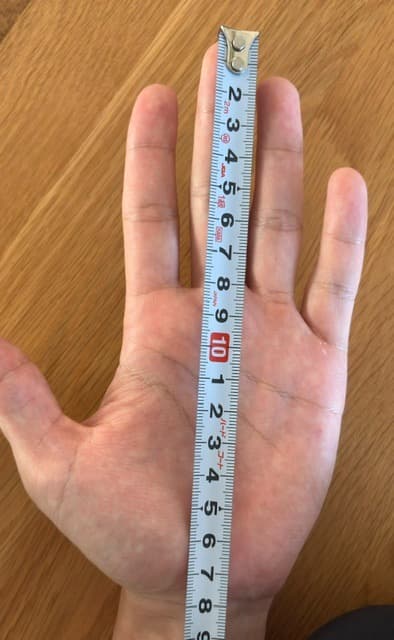
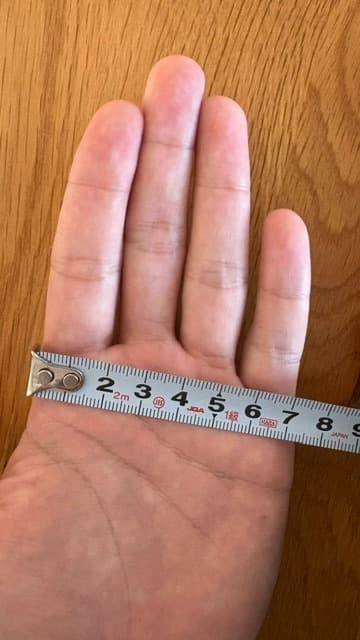
DualSense 操作動画
握りやすさ・安定感握りやすいが、重さと母指球の疲れは気になる
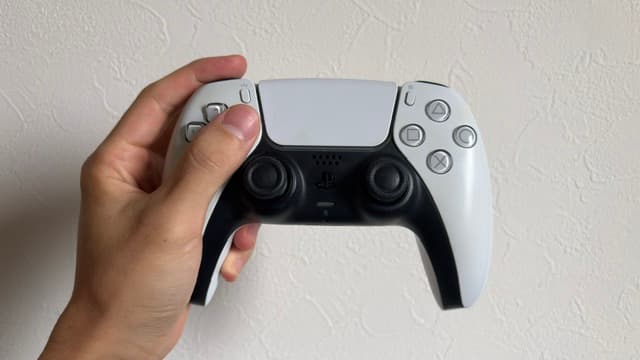
グリップ部分に程よい摩擦があり、今回の操作では本体がぶれる感覚はありませんでした。肩ボタンに人差し指と中指を置いた状態でも支えられ、そのまま十字キーを動かしやすいです。
本体は重く感じます。公式の公称重量は約280g。軽いM30と持ち比べると、手にしたときの重さの違いを感じました。
また、十字キーを押すのに力が必要で、操作していると親指の付け根にある母指球が疲れてきました。グリップの安定感は優秀ですが、長く操作を続けたときの指への負担も気になるところです。
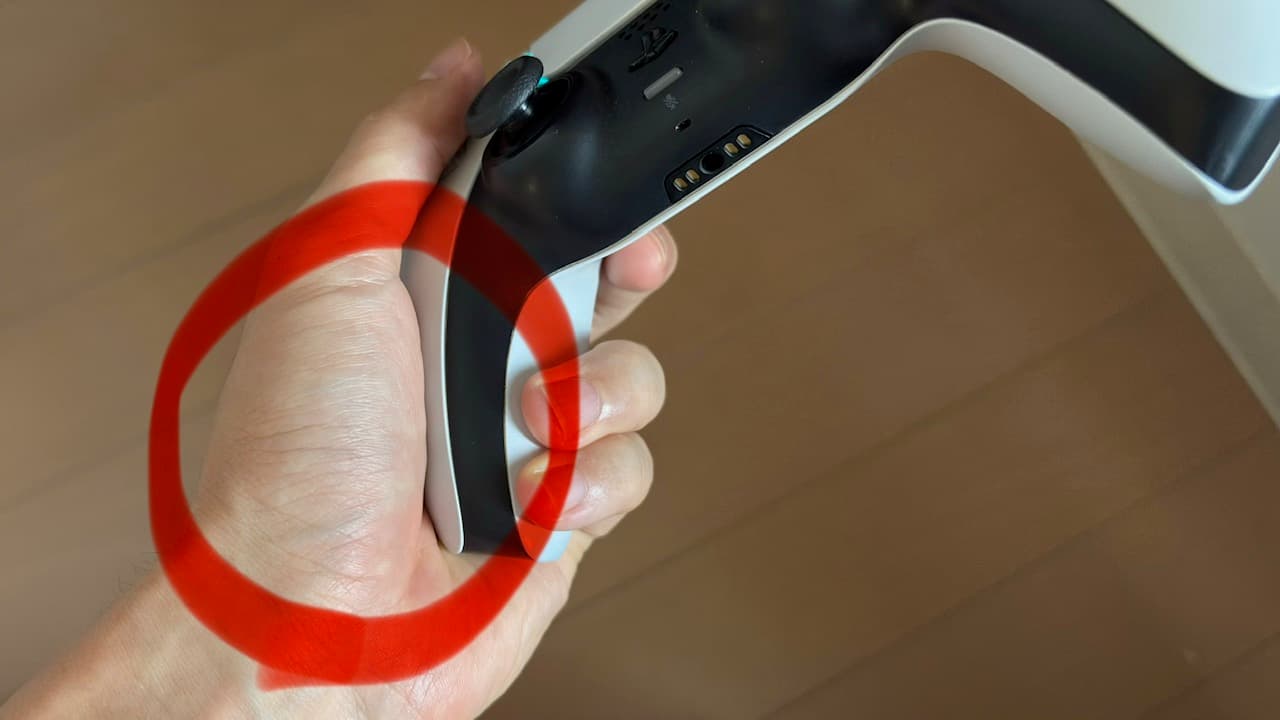
十字キーの硬さと斜め入力硬めで、素早い方向の切り替えに苦戦
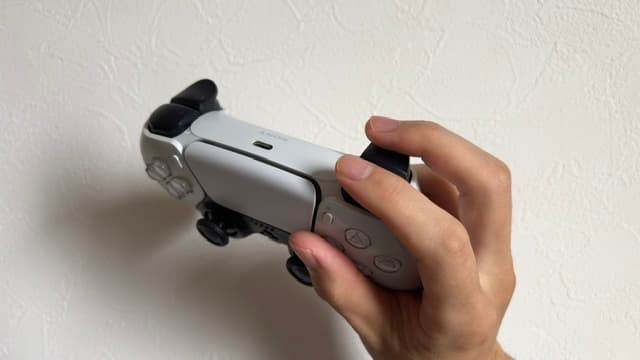
十字キーは硬めです。歩きガードのように後ろ斜め下から前へ繰り返し切り替える操作では、狙ったタイミングより入力が少し遅れる感覚がありました。
上方向にもすぐ入力できるよう、しっかり握り込んで親指を十字キーの中央に置く持ち方では、特に1P側の真空波動コマンドが難しく感じました。硬さだけでなく、親指を置く位置との相性もありそうです。
方向キー同士の間隔は狭く感じられ、一回転は入力できました。ただし、前ステップから二回転コマンドにつなぐ操作は、かなり厳しかったです。今回のテストでは意図しない上入力は発生しませんでした。
前面ボタンの押し心地と同時押し重めでコツコツした感触。配置は扱いやすい
前面ボタンは少し重めで、コツコツとした押し心地です。ボタンに触れてから押し込むまでに、ほんの少し遊びを感じました。他のパッドより、とっさの操作で押し切るまでに少し時間がかかる感覚があります。
一方、配置に癖は感じません。親指の移動にストレスはなく、同時押しもしやすかったです。押し心地の重さと、配置の扱いやすさでは印象が異なりました。
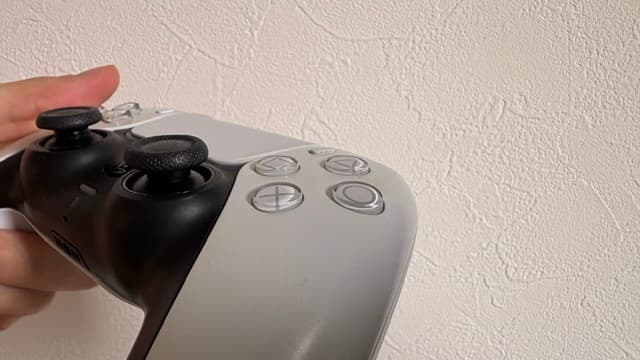
肩・背面ボタン2本指を置いても窮屈にならない
肩ボタンはかなり押しやすいです。M30と違い、人差し指と中指をそれぞれ置いたままでも、私の手では全く窮屈になりませんでした。
L2/R2にはわずかな反りがあり、指との摩擦も感じます。今回の持ち方では、指が滑って外れる不安はありませんでした。肩ボタンに2本の指を常時置く持ち方では、特に使いやすさを感じます。
スト6のボタン配置とクラシック・モダンの使い分けモダンは使える。追加の同時押し配置には相性がある
私の使用感では、クラシック操作はM30やOCTAのような前面6ボタンの格ゲー用パッドのほうが扱いやすく感じました。モダン操作では、そこまで大きな差を感じませんでした。
ただし、モダンでもキャラクターによって同時押し用の割り当てを追加したい場面があります。3つのパンチボタンの同時押しや、瞬獄殺の入力で使う弱K+強Pなどを専用ボタンに割り当てたくなる場合は、配置の余裕が少なく感じます。
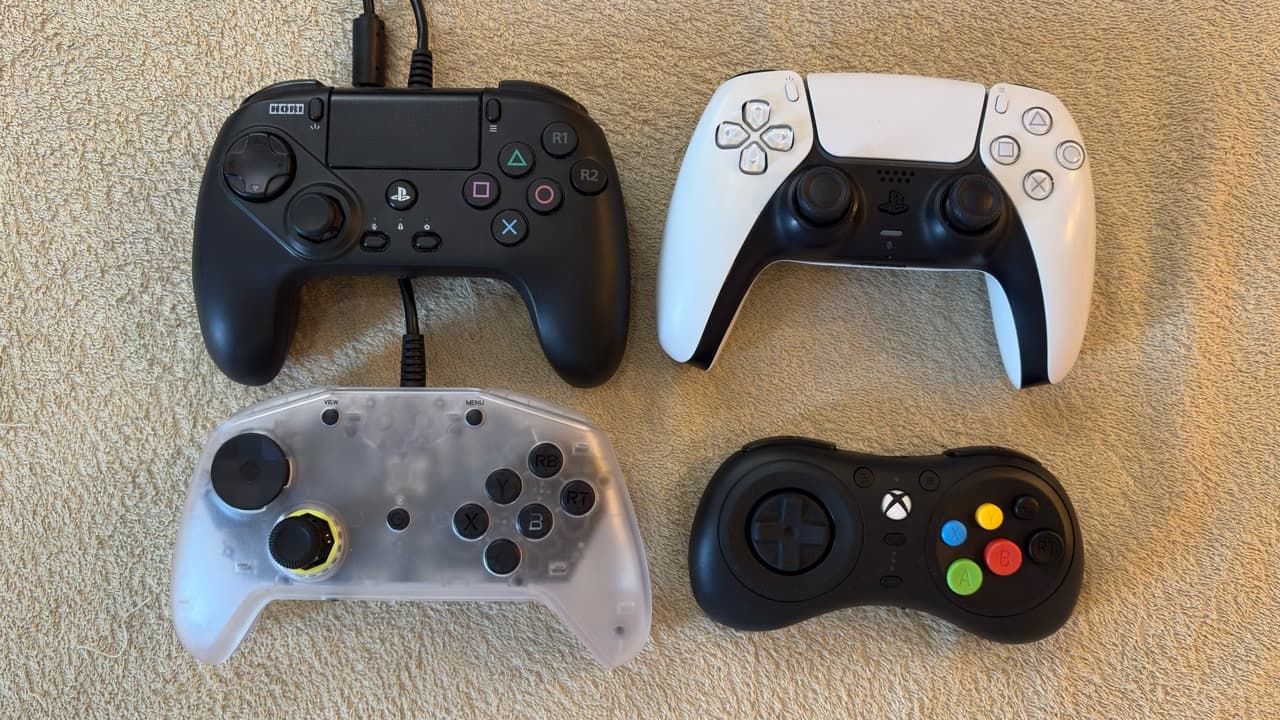
DualSenseと他のパッドの比較十字キー・ボタン・握り心地の違い
M30と比べて、肩ボタンに2本指を置く持ち方は楽でした。一方、十字キー・前面ボタンの操作感と本体の軽さまで含めると、長時間スト6を遊ぶ用途ではM30に軍配が上がります。
OCTAは前面ボタンと肩ボタンがDualSenseより軽く、全体的に格ゲーの操作がしやすく感じました。肩ボタンへの2本指置きも窮屈にならず、前面6ボタンはクラシック操作で便利です。ただし、OCTAの右端のボタンまでの距離には相性があります。
PCで6ボタンのパッドへ買い替えるなら、Omni 6も候補になります。十字キーの柔らかさを優先するならM30、スティックの操作感やボタンの浅さを重視するならOmni 6を選びたいです。
4機種の操作感を比較します。M30・OCTA・DualSenseのコマンド項目は十字キーで試した結果です。スティックを使った感想は「スティック」欄にまとめています。
表を縦・横にスクロールできます。製品名と比較項目は固定されます。
| 比較項目 | DualSense | M30 Xbox向け有線モデル | Omni 6(PC) | OCTA(PS5 / PS4 / PC) |
|---|---|---|---|---|
| 公称重量 | 約280g(公式) | 112.5g(公式) | 170±5g(ケーブルを除く・公式) | 約230g(公式) |
| 十字キー | 硬め。歩きガードや複雑なコマンドで切り替えに苦戦 | 柔らかめ。斜めの保持・切り替えや回転入力がスムーズ | OCTAより柔らかく、M30よりは硬め。3種類から好みの形を選べる | DualSenseより軽く、M30より重い。クリック感はない |
| 前面ボタン | 4ボタン。重めでコツコツした感触。配置と同時押しは扱いやすい | 6ボタン。軽めで親指を移動しやすく、同時押しも快適 | 6ボタン。OCTAよりストロークが浅く、なめらかに指を動かせる。同時押しもしやすい | 6ボタン。軽く浅い押し心地。同時押しは簡単だが□からR2が遠く感じる |
| 肩ボタン | 窮屈さがなく、握ったまま十字キーも動かしやすい | 間隔が近め。常時2本の指を置く持ち方は相性がある | OCTAより浅い押し心地で、軽く押せる。カチカチと鳴る音も良い | M30より幅に余裕があり、2本指でも窮屈さを感じない |
| 握り心地・安定感 | グリップに程よい摩擦があり、操作中もぶれない | 軽く包むように持てるが、激しい操作では少し滑る感覚 | 持った感覚はOCTAとほぼ同じ。ボタンが軽く、握ったまま押しやすい | 大きさがちょうどよく、激しい操作でもずれない |
| 指への負担 | 使用中に母指球に疲れを感じた | 指や手首への負担はほぼ感じなかった | ボタンが軽く、指や手首への負担はほとんど感じなかった | 2P側の真空波動を繰り返すと、十字キーに当たる親指の第一関節付近が少し痛くなる |
| 歩きガード | 後ろ斜め下から前への切り替えが少し遅れる感覚 | 斜め下から前への切り替えがスムーズ | OCTAよりややスムーズ | DualSenseより切り替えがスムーズ |
| 前ステップ→波動 | 1P側で難しく、特に前ステップからの入力で苦戦 | 簡単に入力できた | OCTAより少し出しやすかった | 前ステップからはミスが多め |
| 一回転・低空ボルシチ | 一回転はM30より入力しにくいが、安定して出せる。低空ボルシチは少し難しい | どちらも安定して入力できた | どちらも安定して入力できた | どちらも安定して入力できた |
| 前ステップ→二回転SA3 | 1P・2P側ともにかなり難しく、ほとんど成功しなかった | 安定して入力できた | OCTAよりも安定して入力できた | 難しく感じた |
| 低空無影蹴 | コマンドを仕込んでからの斜め上入力が難しく、バックジャンプに化けやすい | コマンドを仕込んでから斜めジャンプする操作もスムーズ | コマンドを先に仕込むとバックジャンプに化けやすい。ジャンプ後の入力は安定 | コマンドを先に仕込むとバックジャンプに化けやすい。ジャンプ後の入力は安定 |
| スティック | 今回のレビューは十字キーを中心に評価 | 非搭載 | 今回使った中では一番操作しやすい。OCTAより軽く倒せ、波動・昇龍も入力しやすい。十字キー中心なら外して付属カバーを使いたい | 8角ガイドが扱いやすい。別途試した波動・昇龍は十字キーより作りやすいが、前ステップは遅れる感覚 |
| 選ぶなら | すでに所有し、モダン操作で不便を感じていない人 | 軽さ、柔らかい十字キー、回転入力を重視する人 | PC向けの初めての格ゲーパッドや、OCTAからの買い替えを考える人 | DualSenseから6ボタンへ移行したい人、スティックで操作したい人 |
操作感は筆者の感想、公称重量は各メーカーの表記です。
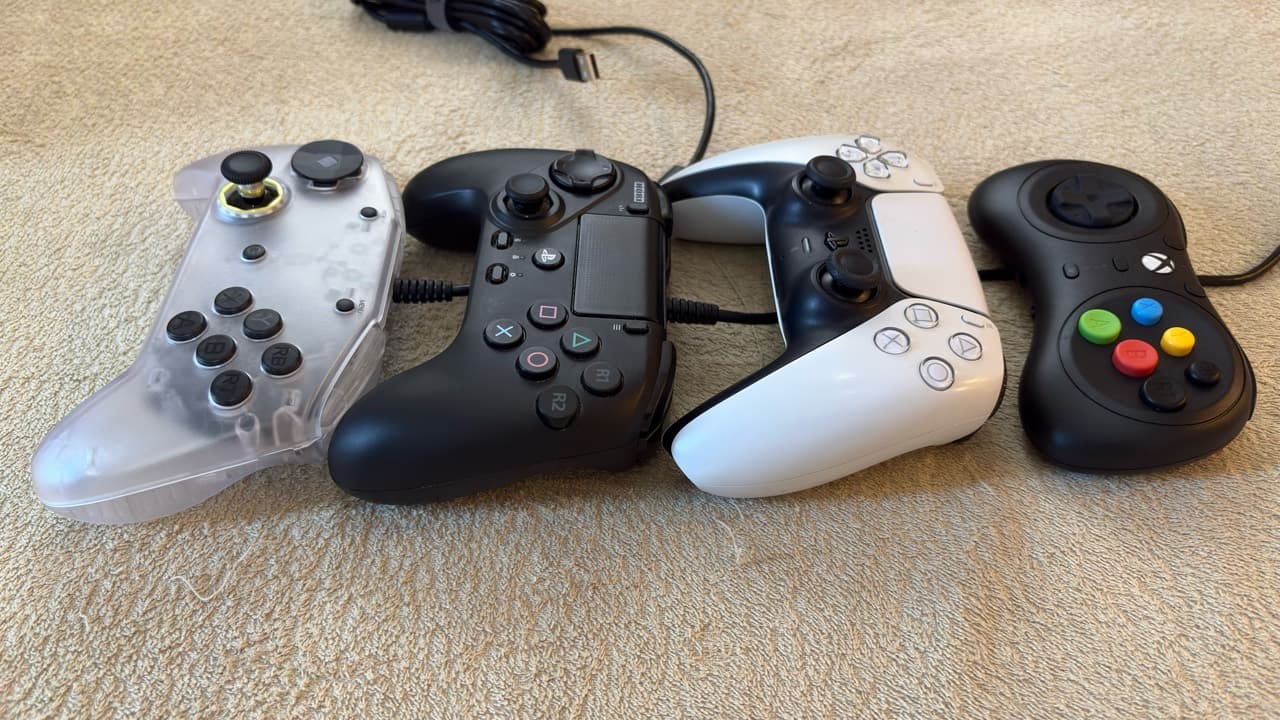
DualSenseがスト6で合う人・買い替えの判断買い替えと、筆者の持ち替え結論
もともとDualSenseを持っていて、スト6をモダン操作で遊んでいる方なら、無理に買い替える必要はないと思います。握りやすく肩ボタンも扱いやすいため、現在の操作に不便がなければ、そのまま使い続けられます。
クラシックへの移行を考えている方や、軽い十字キーと回転コマンドの操作感を求める方には、私が試した範囲ではM30を勧めたいです。前面6ボタンと軽いボタンを求めるなら、Omni 6も候補になります。OCTAはPS5・PS4でも使いたい場合に比較したいパッドです。
私のメイン機材はキーボードです。パッドのサブ機として使っていきたいのはM30。DualSenseは握り心地を気に入っていますが、十字キーの操作感と母指球の疲れから、スト6用のメインパッドには選びません。
今回レビューしたモデルの購入先 PR
DualSense ワイヤレスコントローラー
ホワイト / 通常モデル
DualSense 製品仕様(公式情報)
横にスクロールして表全体を確認できます
| 製品 | DualSense ワイヤレスコントローラー |
|---|---|
| 質量 | 約280g(公式公称) |
| 外形寸法 | 約160 × 66 × 106mm(幅 × 高さ × 奥行、最大突起部を除く) |
| 接続 | USB/Bluetooth |
| 前面ボタン | 4ボタン |
公式情報確認日:2026年10月5日
関連するデバイス記事
デバイス一覧に戻る →