

PR・広告を含む動作環境(ゲーミングPC)

スト6のPCスペック|必要・推奨環境とグラボの選び方

読了目安: 約10分更新日: / 公開日: 更新内容:PCの各部品と、ゲーム・配信の関係を説明する図解を追加。著者: にこ太郎(全キャラ1800MR+)

使い方から選ぶ

用途に合わせて、PCを選ぶ。

対戦中心か、配信もするか。まず手持ちPCの動作と公式の必要環境から確認。

用途別・最適なゲーミングPC構成の結論筆者の使い方と、選ぶときのポイント

結論

スト6の対戦バトル(Fighting Ground)は、競技性の観点から「最大60fps」で動作する設計になっています。そのため、フルHD対戦を目的とする場合は過剰に高額な最上位パーツを揃える必要はなく、用途に合わせた適切な構成選びがポイントです。

フルHD対戦・定番構成

RTX 4060 搭載構成

Core i5 / メモリ16GB。フルHD環境で対戦に必要な60fpsを安定して維持しやすい定番構成。

構成・推奨モデルを見る
上位構成・配信兼用

RTX 4070 SUPER 構成

Core i7 / メモリ32GB。OBS配信や動画編集、他タイトルとの兼用にも適した余裕のある上位構成。

構成・推奨モデルを見る
予算重視・入門構成

エントリー構成

画質設定を調整することで対戦に必要な60fpsを目指せる、低予算から検討できる構成。

構成・推奨モデルを見る

CAPCOM公式のシステム要件(2026年確認)必要・推奨動作環境を確認

カプコンが公開している『ストリートファイター6』PC版のSteam公式システム要件は以下の通りです。

必要動作環境
  • ・OS: Windows 10 (64-BIT必須)
  • ・CPU: Intel Core i5-7500 / AMD Ryzen 3 1200
  • ・メモリ: 8 GB RAM
  • ・GPU: GTX 1060 (VRAM 6GB) / Radeon RX 580 (VRAM 4GB)
  • ・DirectX: Version 12
  • ・ストレージ: 60 GBの空き容量(アップデート分は追加で必要)

※負荷の大きい場面ではフレームレートが低下する場合があります。

推奨動作環境
  • ・OS: Windows 10 / 11 (64-BIT)
  • ・CPU: Intel Core i7-8700 / AMD Ryzen 5 3600
  • ・メモリ: 16 GB RAM
  • ・GPU: RTX 2070 / Radeon RX 5700 XT
  • ・DirectX: Version 12
  • ・ストレージ: 60 GBの空き容量(アップデート分は追加で必要)

※負荷の大きい場面ではフレームレートが低下する場合があります。

筆者実機検証・実例紹介現在使用している自作PCでの動作例

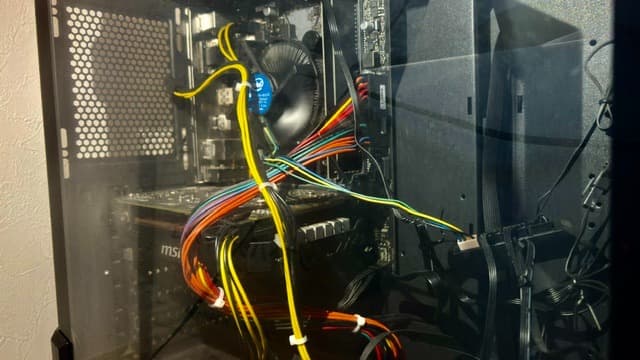
【実例】全キャラ1800MRを達成した筆者の自作PC環境(GTX 1660 SUPER)

「スト6を遊ぶには高額な最新ゲーミングPCが必須なのでは?」と気になる方も多いですが、対戦環境(Fighting Ground)単体であれば画質設定の工夫次第で旧世代パーツでも動作可能です。 以下は筆者が実際に全キャラ1800MR以上を達成した際に使用している自作PC構成の例です(※新品購入の推奨ではなく実動検証の参考例です)。

筆者が対戦で使用している自作PC内部(Core i5-8400 / GTX 1660 SUPER)

▲ 筆者の実際の自作PC内部。定期的に清掃・メンテナンスを行いながらスト6を駆動。

筆者PCのスペック仕様(検証機)
CPUIntel Core i5-8400 (2.8GHz)
GPU(グラボ)GeForce GTX 1660 SUPER
メモリ(RAM)16 GB
ストレージ / OSSSD 512GB / Windows 11
  • 画質設定の調整で対戦60fpsを確保:グラフィック設定を「中」前後に調整することで、対戦シーン(Fighting Ground)で安定した対戦動作を確認。
  • 旧世代パーツでも対戦は可能:必ずしも最上位PCでなくとも、適切な設定を行えば十分に対戦を楽しめます。
  • これから新品で購入する場合の基準:GTX 1660 SUPERはすでに旧世代で新品流通が少ないため、今から新たにBTOパソコンを購入する場合はRTX 4060搭載構成などが選びやすい基準となります。

手持ちPCで確認できることと買い替えの判断基準買い替え前にトレーニングモードで確認

公式ベンチマークツールの活用方法

CAPCOM公式サイトにて無料配布されている「STREET FIGHTER 6 ベンチマークツール」を実行することで、お使いのPC環境でバトルシーンがどの程度スムーズに動作するかをスコア形式で事前確認できます。スコアは動作確認の目安として、実行時の解像度・画質設定と合わせて確認しましょう。

スコア 90〜100点スコアは良好な目安です。実際に遊ぶ設定での動作も確認して判断しましょう。
スコア 70〜89点解像度や画質設定を下げ、スコアとゲーム中の動作を確認しましょう。
スコア 69点以下対戦中に処理落ちが発生する可能性があるため、設定の大幅な見直しやPC環境の強化を検討する目安となります。

買い替えを決める前に確認すること

  1. ベンチマーク実行時の解像度・画質設定とスコアを確認します。
  2. ゲームを持っている場合は、普段遊ぶ設定でトレーニングモードや実際の対戦を動かし、エフェクトが重なる場面も含めて60fpsが安定するかを確認します。
  3. 60fpsを保ちにくい場合は画質設定を下げて再確認し、設定を調整しても安定しない場合にPC構成の見直しや買い替えを検討します。

購入前に確認すべき4つのパーツ基準購入前の判断基準を詳しく読む

CPU・GPU・メモリは、役割を分けて連携する

ゲームを動かす処理、映像を描く処理、作業中のデータを置く場所。それぞれの役割から、対戦用と配信用の構成を考える。

CPU処理を進める
ゲームの進行や、配信ソフトなど複数のアプリを動かす処理を担う。
GPU映像を描く
ゲームの画面を描画する。解像度や画質設定と合わせて考える。
メモリデータを置く
起動中のゲームやアプリが使う作業場所。同時に使うアプリも確認する。

対戦中心公式の動作環境を確認し、使う画質設定で対戦60fpsを安定して維持できる構成を選ぶ。

配信もするゲームに加えてOBS・通話・ブラウザなども使う。CPU・GPUとメモリ容量を合わせて検討する。

パーツの役割と連携を簡略化した図。

GPU(グラフィックボード)

フルHD対戦ならRTX 4060クラスが手頃な目安

対戦時のフルHD環境で60fpsを安定維持しやすく、BTOパソコンでも選択肢が豊富な定番GPUです。スト6の対戦メインであれば、上位の超高額グラフィックボードを無理に選ぶ必要はありません。

メモリ(RAM)

対戦単体なら16GB・配信するなら32GB

ゲーム単体の起動であれば16GBで不足ありません。ただし、Discordで通話しながらOBS配信を行ったり、ブラウザでフレーム表を開きながらプレイする場合は32GBへのカスタマイズが安心です。

ストレージ(SSD)

NVMe M.2 SSD 1TB以上を推奨

スト6本体で約60GBを消費し、キャラクター追加や大型アップデートで容量が増加します。HDDではなく高速なNVMe SSDを選ぶことで、ステージロード時間を短縮できます。

有線LANポート

安定した有線LAN接続の推奨

格闘ゲームのオンライン対戦では回線の安定性が重要です。Wi-Fi接続よりも、PC本体の有線LANポートからルーターへLANケーブルを直接接続する環境を整えることが推奨されます。

候補製品の比較一覧2製品選んで詳細比較可

チェックボックスで2製品を選択すると、仕様差分・用途の違いを並列比較できます

製品名を固定して縦・横にスクロールできます
比較選択:気になる製品を2つチェックしてください(0/2)
比較製品名対応環境おすすめ用途主な特徴詳細
フルHD標準構成(Core i5 / Ryzen 5 + RTX 4060)
フルHD標準・割安な定番候補
PC (Windows 11)フルHD(1080p)解像度でスト6を快適に対戦したい標準的なユーザー
  • ✓CAPCOM公式の推奨スペック(RTX 2070相当以上)を満たすグラフィック性能
  • ✓設定を適切に行うことでバトル中の安定した60fps動作を目指せる
解説
配信・高解像度向け構成(Core i7 / Ryzen 7 + RTX 4070 SUPER)
配信・クリエイター向け上位構成
PC (Windows 11)スト6の高画質配信や動画編集を行いたい方、WQHD等の高解像度モニターで遊びたい方
  • ✓OBS Studioでのエンコード配信を並行しても安定したゲーム動作を維持しやすい
  • ✓WQHD(2560×1440)解像度でのプレイにも対応可能なグラフィック性能
解説
エントリー導入構成(Core i5 + RTX 3050 / RTX 4060等)
予算重視エントリー
PC (Windows 10/11)初期費用を抑えて、PC版スト6環境を導入したいプレイヤー
  • ✓初期費用を抑えてSteam版スト6をプレイ可能
  • ✓設定を調整することで対戦中の60fps動作を確保可能
解説

用途別おすすめ構成の解説

仕様比較・筆者未検証

フルHD標準構成(Core i5 / Ryzen 5 + RTX 4060)

ゲーミングPC · PC (Windows 11)

フルHD標準・割安な定番候補
強み
CAPCOM公式の推奨スペック(RTX 2070相当以上)を満たすグラフィック性能
注意
WQHD以上の高解像度や、重量級ゲームの最高画質プレイには余裕が少ない
向く人
フルHD(1080p)解像度でスト6を快適に対戦したい標準的なユーザー

仕様・詳しい特徴掲載仕様と購入前の確認点

公式推奨スペックを上回り、フルHD(1920×1080)解像度で安定した対戦動作を目指せる実用的な構成。RTX 50シリーズ登場に伴い、価格がこなれた割安な選択肢として検討できます。

主要スペック

CPU
Intel Core i5-14400F / AMD Ryzen 5 7500F 相当
GPU
NVIDIA GeForce RTX 4060 (8GB)
メモリ
16GB (DDR4 / DDR5) ※配信兼用は32GB推奨
ストレージ
1TB M.2 NVMe SSD
想定解像度
フルHD (1080p) 最高画質設定 60fps目安

向いている点・メリット

  • CAPCOM公式の推奨スペック(RTX 2070相当以上)を満たすグラフィック性能
  • 設定を適切に行うことでバトル中の安定した60fps動作を目指せる
  • 消費電力と発熱が控えめで扱いやすい
  • BTO各社で比較的リーズナブルな価格帯で入手可能

注意点・購入前の確認

  • WQHD以上の高解像度や、重量級ゲームの最高画質プレイには余裕が少ない
  • CPU負荷の高い高画質配信を同時に行う場合はメモリ32GBへの増設や上位CPUを検討

仕様確認日: 2026-10-01

仕様比較・筆者未検証

配信・高解像度向け構成(Core i7 / Ryzen 7 + RTX 4070 SUPER)

ゲーミングPC · PC (Windows 11)

配信・クリエイター向け上位構成
強み
OBS Studioでのエンコード配信を並行しても安定したゲーム動作を維持しやすい
注意
フルHD環境でスト6を単体プレイするだけならオーバースペックとなる場合がある
向く人
スト6の高画質配信や動画編集を行いたい方、WQHD等の高解像度モニターで遊びたい方

仕様・詳しい特徴掲載仕様と購入前の確認点

上位CPUとGeForce RTX 4070 SUPERを組み合わせた構成。スト6のプレイとOBS配信、動画編集作業をスムーズに行うためのパワーを持ちます。

主要スペック

CPU
Intel Core i7-14700F / AMD Ryzen 7 7800X3D 相当
GPU
NVIDIA GeForce RTX 4070 SUPER (12GB)
メモリ
32GB (DDR5)
ストレージ
1TB〜2TB M.2 NVMe SSD
想定用途
WQHDプレイ / OBS同時配信・録画 / 動画編集

向いている点・メリット

  • OBS Studioでのエンコード配信を並行しても安定したゲーム動作を維持しやすい
  • WQHD(2560×1440)解像度でのプレイにも対応可能なグラフィック性能
  • 動画編集ソフトでのエンコードや書き出しが快適

注意点・購入前の確認

  • フルHD環境でスト6を単体プレイするだけならオーバースペックとなる場合がある
  • 構成に応じた電源容量(一般的に650W〜750Wクラス)や適切な冷却が必要

仕様確認日: 2026-10-01

仕様比較・筆者未検証

エントリー導入構成(Core i5 + RTX 3050 / RTX 4060等)

ゲーミングPC · PC (Windows 10/11)

予算重視エントリー
強み
初期費用を抑えてSteam版スト6をプレイ可能
注意
画質設定を上げすぎるとフレームレート低下の原因となる
向く人
初期費用を抑えて、PC版スト6環境を導入したいプレイヤー

仕様・詳しい特徴掲載仕様と購入前の確認点

グラフィック設定を適切に調整(中〜標準設定)することで、対戦に必要な60fpsの動作を目指す入門構成。新品購入時はRTX 3050(※6GB版と8GB版で仕様が異なる点に注意)とRTX 4060搭載モデルの実売価格差を比較して選択することが重要です。

主要スペック

CPU
Intel Core i5-12400F / AMD Ryzen 5 5600 相当
GPU
GeForce RTX 3050 (8GB版推奨) または RTX 4060
メモリ
16GB (DDR4 / DDR5)
ストレージ
500GB〜1TB M.2 NVMe SSD
想定画質
フルHD (1080p) 標準設定 60fps目安

向いている点・メリット

  • 初期費用を抑えてSteam版スト6をプレイ可能
  • 設定を調整することで対戦中の60fps動作を確保可能
  • 省電力で小型ケースモデルが多く置き場所に困らない

注意点・購入前の確認

  • 画質設定を上げすぎるとフレームレート低下の原因となる
  • RTX 3050は6GB版(VRAM・バス幅・コア数が削減)と8GB版で性能差があるため型番確認が必要

仕様確認日: 2026-10-01

本体購入時・購入後に必要な周辺環境の確認
  • •モニター接続端子: ゲーミングPCは通常DisplayPortまたはHDMIで出力します。高リフレッシュレート(144Hz以上)を出す場合は付属のDisplayPortケーブルでの接続を推奨します。
  • •USBポート数: アケコンやレバーレス、マウス、キーボード、ヘッドセットなどを同時に繋ぐため、背面に4ポート以上のUSB-A端子があるか確認しておくとハブ要らずで配線が安定します。
  • •BTOメーカーの保証: 初期不良対応や1〜3年の無償修理保証がついている大手の国内BTOメーカー(ドスパラ、マウスコンピューター等)を選ぶと、万が一の故障時もサポートを受けやすくなります。
← デバイス・プレイ環境ハブへ戻る