


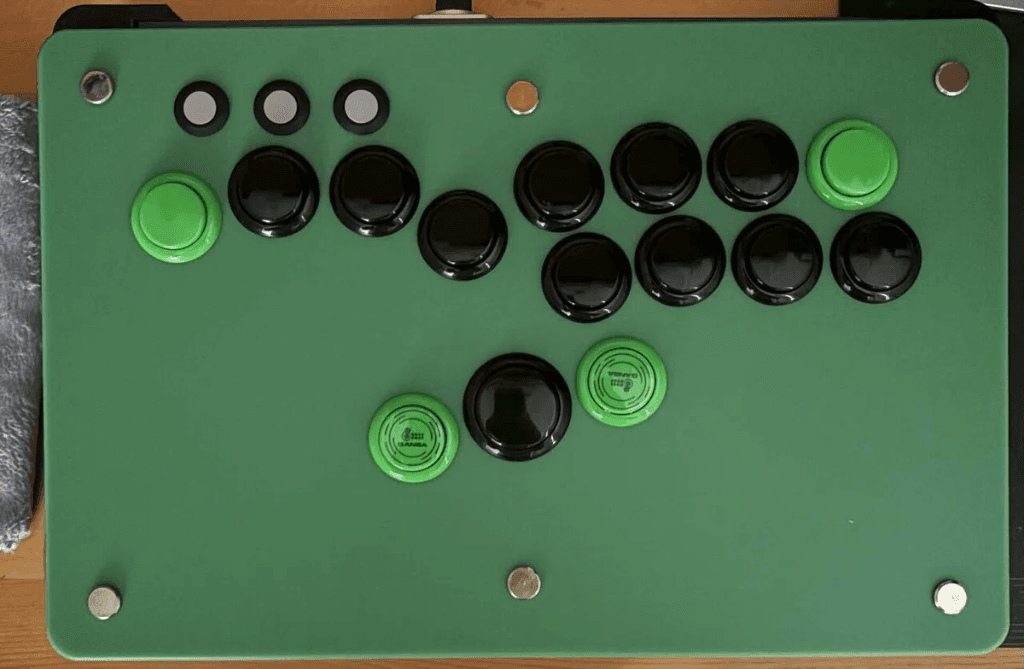
レバーレス
One-Off Controller
筆者の実機レビュー
- 強み
- 削り出しアクリルの剛性感と、膝置きの安定感。
- 注意
- 高価格帯。冬場の冷たさ、裏面への埃の付着。
- 向く人
- 剛性と膝置きの安定を優先する人。
筆者の実機レビュー
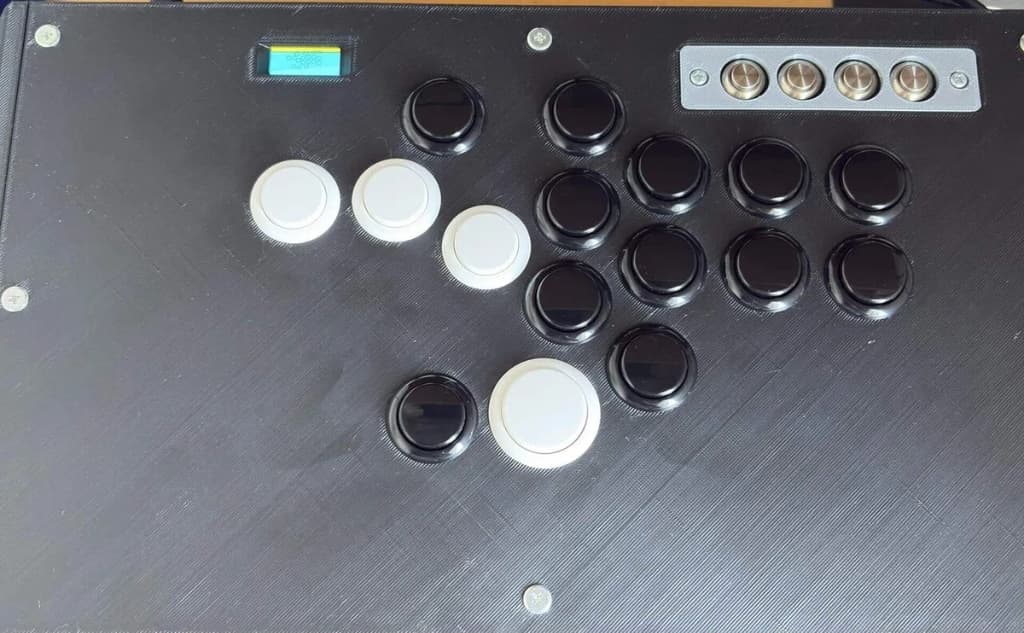
筆者の実機レビュー
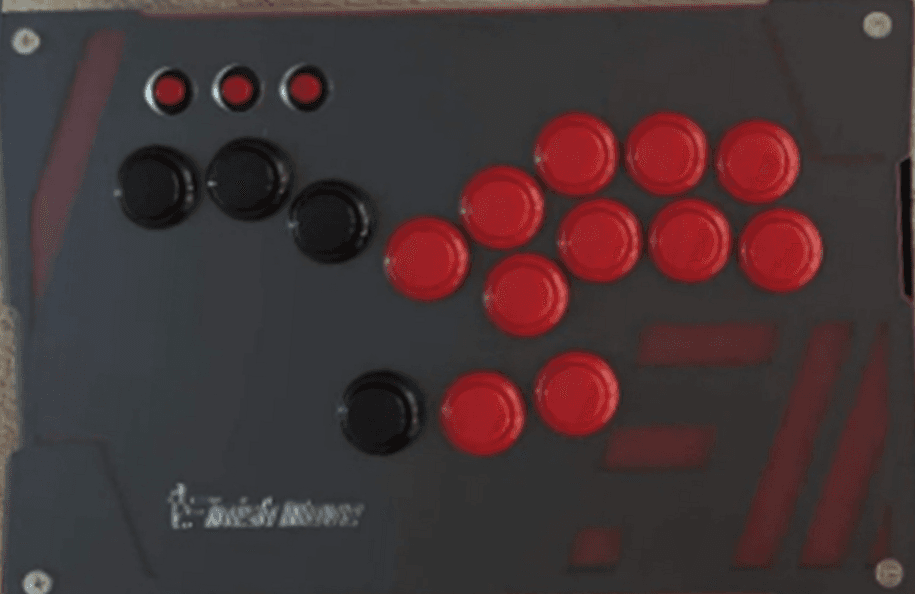
筆者の実機レビュー
筆者はスト4時代から10年以上PCキーボードで格闘ゲームをプレイしてきましたが、スト6での「インパクト返し」や「オフ大会参加」を機にレバーレスへの挑戦を決意。その過程で、国内工房(One-Off Controller、アケコン道場、FinishMove)のカスタムレバーレス3機種を使用する機会に恵まれ、それぞれの特徴や操作性を実機で比較してきました。
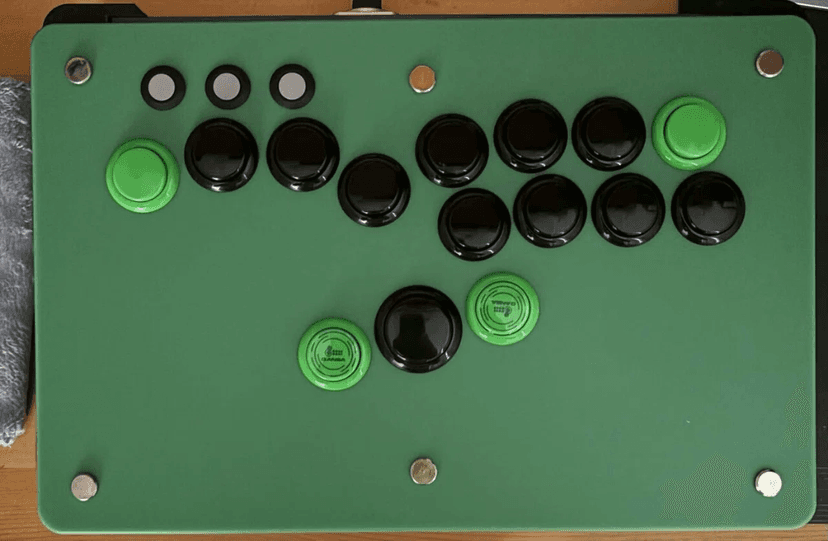
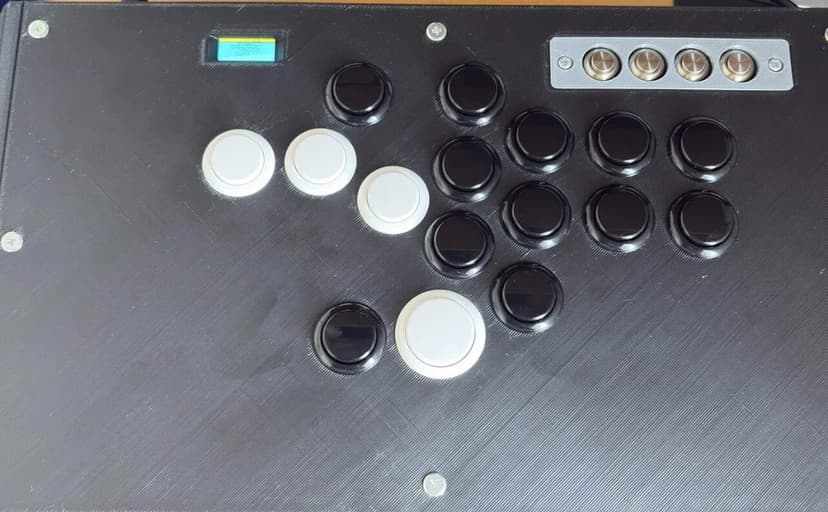
① One-Off Controller
② アケコン道場「普通のレバーレス」
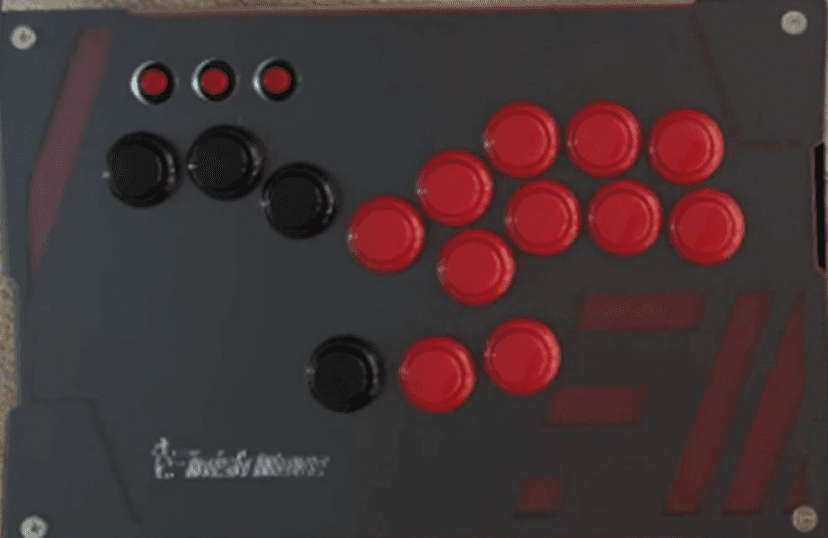
③ FinishMove
そして現在、これら3機種のレバーレスを比較検証した結果、筆者は現在「キーボード(Razer Huntsman V3 Pro Mini)をメイン」として使用しています。各機種の操作感の違いと、キーボードを選んでいる理由について詳しく解説します。
掲載実機のボタン配置を俯瞰図で整理。接続と開閉方法を同じ位置で見比べられる。
天板を外してメンテナンス
実機写真と詳しい使用感実機レビューを見るOLED画面と金属ボタン4つ
実機写真と詳しい使用感実機レビューを見る親指で押し分ける2つのボタン
 実機写真と詳しい使用感実機レビューを見る
シアンは各機種の特徴。掲載実機の写真をもとにした概略図で、縮尺は機種ごとに調整している。
量産品にはない、日本のプレイヤーによる工夫が詰まった3機種のスペック比較です。
表を縦・横にスクロールできます。製品名と比較項目は固定されます。
| 項目 | One-Off Controller | アケコン道場「普通」 | FinishMove |
|---|---|---|---|
| 参考価格 | 約60,000円 | 約21,000円 | 32,780円(税込) |
| 本体重量 | 約1.3kg(膝置き向き) | 約1.0kg(軽量・持ち運び向き) | 約1.2kg(バランス型) |
| 筐体・天板素材 | アクリル削り出し(高剛性) | マットPLA樹脂(手汗耐性) | 3層天板(アクリル/PLA) |
| 開閉・メンテ | 天板マグネット式 | ネジ留め式 | 底面マグネット式(配線結束) |
| 接続端子 | USB-B(抜け・破損に頑丈) | USB-C(汎用ケーブル対応) | USB-C |
| 主な特徴 | 高い剛性感と安定した打鍵 | OLED画面+金属ボタン4つ | 親指2ボタン(追加配置) |
| おすすめな用途 | 膝置きでしっかりした打鍵感を重視する人 | 対戦会など持ち運びやすさを重視する人 | 親指追加ボタンやメンテ性を重視する人 |
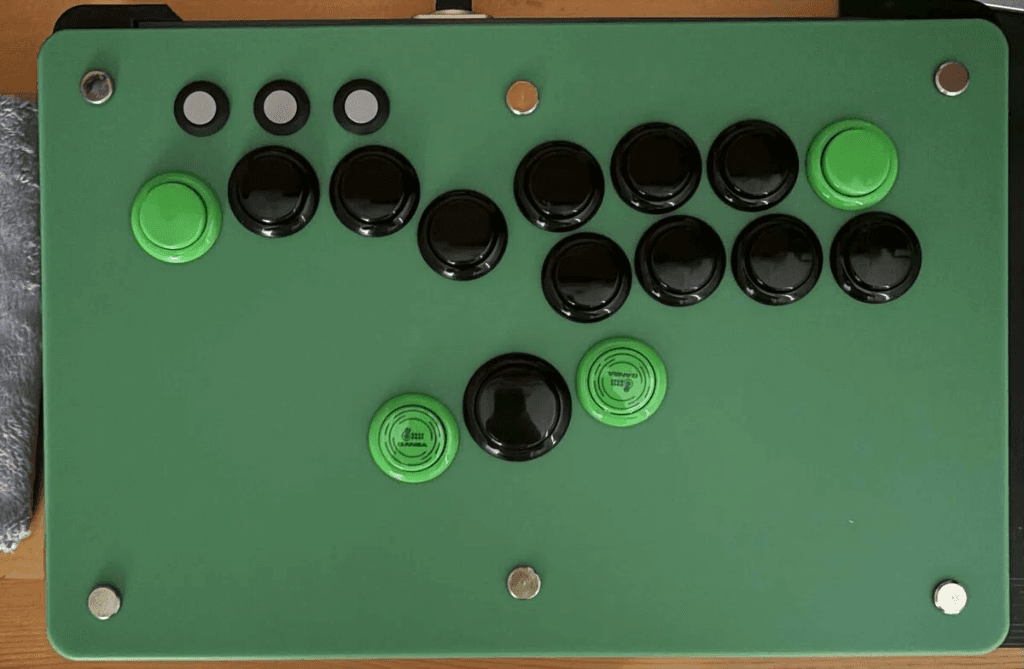
厚みのあるアクリルを削り出したボディは剛性感が高く、強くボタンを叩いても天板のたわみを感じにくい堅牢な作りです。ボタンのストロークがダイレクトに手に伝わり、しっかりとした入力フィードバックが得られます。
約1.3kgの重量と裏面ウレタンフォームにより、膝置きでの安定感が高く、膝上で本体がズレにくい設計です。無印良品のケース等にすっきり収まる収納性の良さも実用的です。
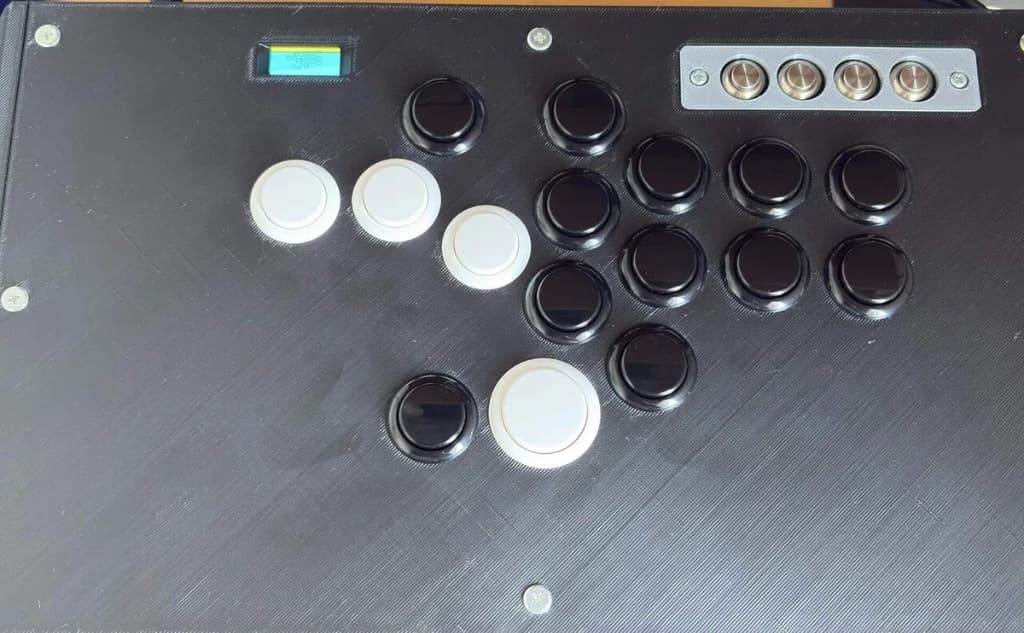
3DプリンタPLA樹脂を採用し、重さは約1kgです。「マットでさらさらした質感」で、今回の使用では手汗をかいてもベタつきが気になりませんでした。
左上には押したボタンがリアルタイムに光るOLED画面、上部には深い押し心地の金属ボタン4つを搭載。USB-C端子を使え、対戦会やオフ大会へ持ち運びやすいサイズです。
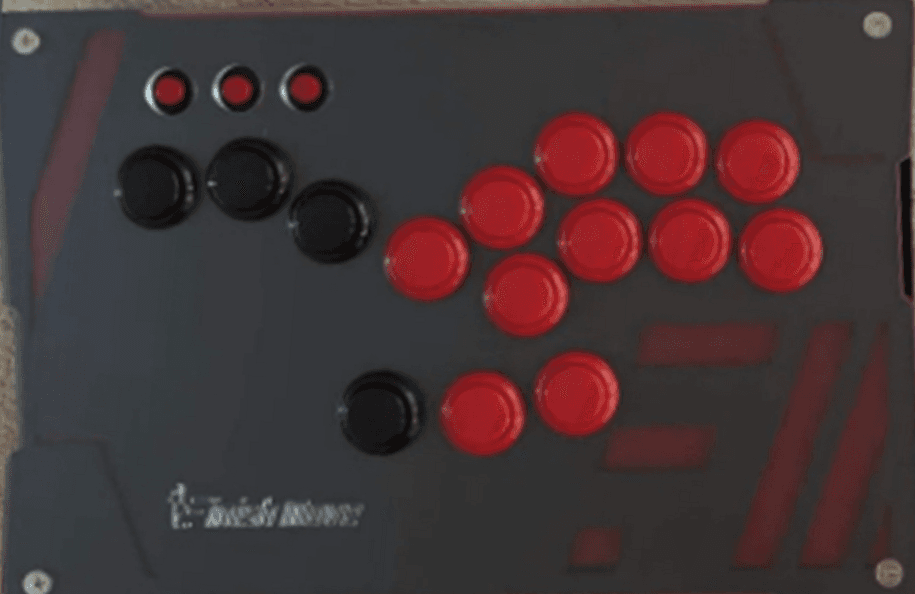
標準的な8ボタン配置に加え、親指の可動域にボタンを2個搭載。スト6において「モダン操作のアシストボタン」や「ドライブインパクト/パリィ」を親指周辺で押し分けられる操作性の高さが特徴です。
底面がマグネット式で工具不要で開閉でき、内部配線もきれいに結束されています。底面全面を覆う滑り止めゴムにより、机置きでも膝置きでも安定したプレイが可能です。
One-Off、アケコン道場、FinishMoveを使い、重さ・置き方・親指ボタンの配置による操作感の違いを比べられました。
そのうえで、現在の筆者がメインコントローラーとして選んでいるのは「ラピッドトリガー対応キーボード(Razer Huntsman V3 Pro Mini)」です。その理由は3つあります。
一般的なメカニカルスイッチやアーケードボタンは、押し込んだ後に一定のリセットポイント(解除位置)まで戻ることで入力がOFFになります。
一方、Huntsman V3 Pro Miniに搭載されている第2世代Razerアナログオプティカルスイッチ(光学式)などのラピッドトリガー機能は、「キーストロークを戻し始めた地点から、設定したわずかな距離(例: 0.1mm)浮いた瞬間に入力をOFF」にできます。前歩きからしゃがみガードへ切り替える際、前方向入力を素早くリセットしてガード入力へスムーズに移行しやすいという利点を感じています(※ガード自体には後ろ方向キーの入力が必要です)。
60%サイズの小型キーボードなら、机の上で斜めに傾けたり、自分の腕の角度に合わせて自然な位置に配置できます。大型のレバーレスを膝や机の上に構えるスタイルと比べ、手首や腕の角度を好みに合わせて調整しやすいのがメリットです。
実際、筆者もOne-Off Controllerの天板を特注してボタン配置を調整しましたが、右手を置いたときに「右手手根が固定ボルトに当たって痛い」というアケコン特有の物理的干渉に直面しました(詳細はOne-Off実機レビューの後日談を参照)。机の上に置き、好みの角度で自然に手を添えられるキーボードの自由度は、長時間の対戦において扱いやすさを感じた大きな要素です。
対戦が終われば、機器の出し入れをすることなくそのまま仕事やブログ執筆に移行できます。60%キーボードで不足しがちな矢印キーやテンキー操作は、右側に配置した補助入力機器「DOIO マクロパッド」で補完しており、ゲームとPC作業を同じ机上で完結させています。
0.1mmアクチュエーション対応のラピッドトリガー搭載。歩きガードへの切り替えやすさを気に入って使っている、筆者のメイン機。
どのモデルも日本のプレイヤーが情熱を注いで開発したコントローラーです。ご自身のプレイスタイルや重視するポイント(剛性・軽さ・親指拡張)に合わせてぜひチェックしてみてください。